- Dec 30 Fri 2022 00:44
-
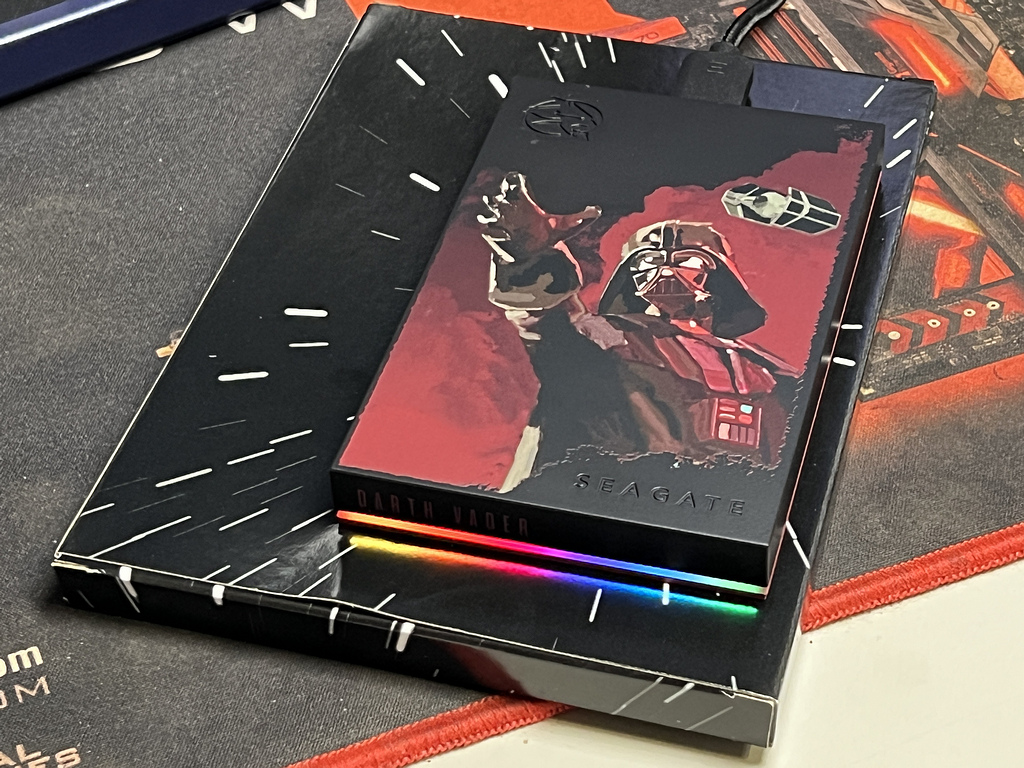
Seagate FireCuda Gaming STAR WARS DARTH VADER 星際大戰黑武士特別版 RGB 2TB 2.5吋行動硬碟 行動碟也要滿滿的黑暗原力!!
- Aug 04 Thu 2022 17:12
-
ORICO M2PJM-C3 M.2 SATA & NVMe 兩用型 SSD 外接盒 快速開箱

之前已經介紹過一款 SATA & NVMe 兩用型 SSD 外接盒
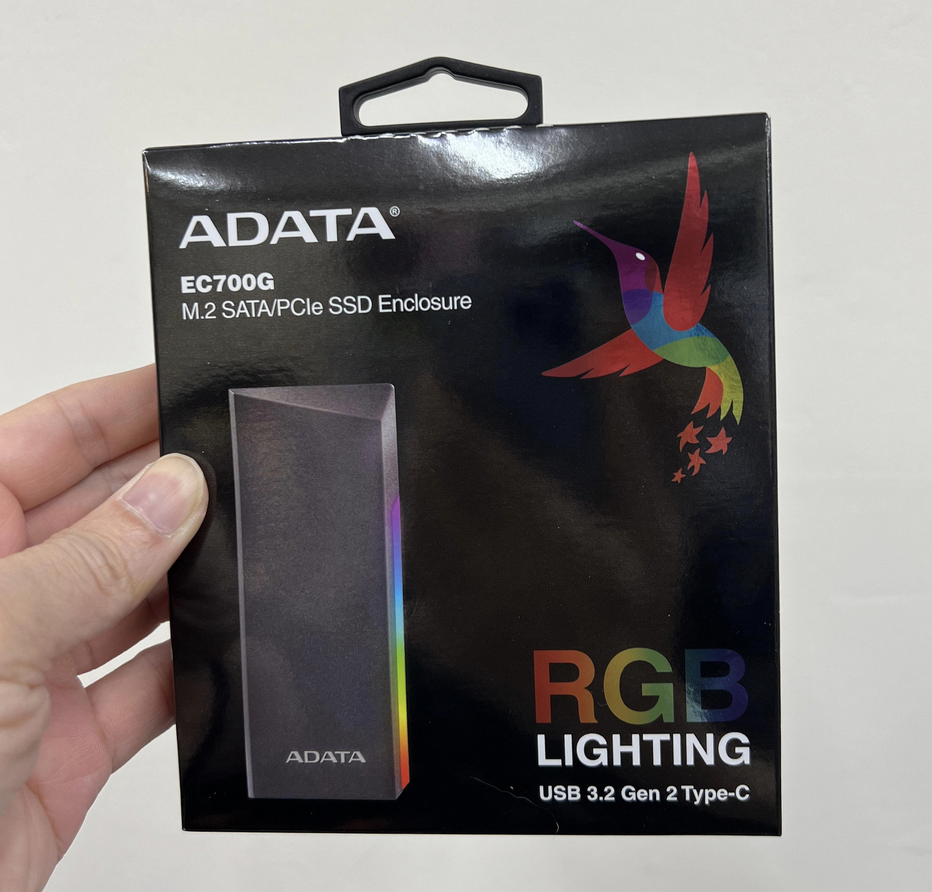
ADATA EC700G M.2 SATA 與 PCIe SSD 兩用外接盒
由於狐仔以及各位編輯也常常從事資料搬運以及救援的工作
另外就是菸酒生 GTM 對 SSD 散熱有異常的執著
- Jul 25 Mon 2022 02:15
-
SanDisk E61 Extreme Portable SSD 500GB 延續上一代三防且小巧的行動固態硬碟 開箱實測

算算狐仔開箱 SanDisk 的這個系列的隨身硬碟已經是將近四年前的事情
SanDisk E60 Extreme Portable SSD 1TB 小巧,防水、防塵、防摔 的行動固態硬碟 開箱實測
這個系列也算是 SanDisk 長壽產品,但時代在進步
當年讀寫速度到 500MB/s 就已經是飛天遁地,現在每樣 SSD 速度都在大比拚
- Jun 04 Sat 2022 07:32
-
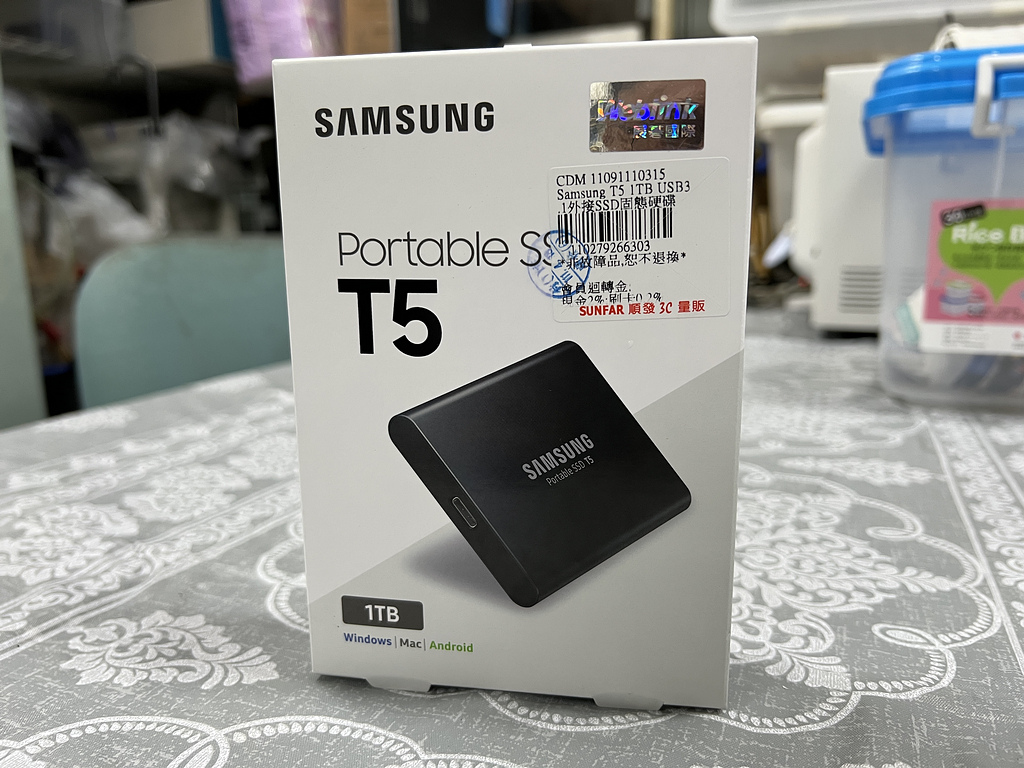
SAMSUNG 三星 T5 1TB USB3.1 移動固態硬碟 特價入手快速開箱

一般來說狐仔這邊在購買 SSD 固態硬碟時
SAMSUNG 三星 不會是我們這邊的考慮的第一順位
原因無他,就是標價實在太高,通常業主也難以接受
但....凡事總有例外,這個例外就是特價的時候
- May 22 Sun 2022 21:07
-
ACASIS TBU401 USB4 SSD 外接盒搭 ASUS ThunderboltEX4 擴充卡 開箱兼簡單測試 By 港都狼仔

ACASIS TBU401 USB4 M.2 NVMe SSD 40Gbps外接盒特色:
●支援Thunderbolt 3及USB4,傳輸速度最高40Gbps,亦可相容USB3.2介面並提供最高10Gbps傳輸速度
●雙控制器設計,自動依傳輸介面切換Intel JHL7440 Thunderbolt 3控制器或是Realtek RTL9210B-CG橋接器
●支援2280 M.2 M key及B+M key NVMe SSD
●隨附1條50公分Thunderbolt 3 100W傳輸線,降低購置成本
●免工具快速拆裝設計的CNC加工全鋁合金陽極處理外殼,可提供良好散熱
●支援Windows/Mac/Linux作業系統,隨插即用
▼外盒正面有商標、40Gbps字樣、產品名稱、產品/線材外觀圖、特點圖示、型號

▼外盒背面有產品名稱、商標、特色說明、使用情境圖、包裝內容、廠商資訊、產地、型號、條碼

▼外盒上/下/左/右側面有商標及產品名稱

▼打開包裝,內容物裝在泡棉開孔區域內

▼內容物有0.5/1mm導熱墊片、2個SSD固定用橡膠塞、說明書、外接盒本體、Thunderbolt 3傳輸線

▼隨附的Thunderbolt 3傳輸線,不含兩端接頭的線路長度為43公分,直徑為4.8mm

▼兩端的Type-C接頭上面印有Thunderbolt閃電標誌及數字3,接頭尺寸為32.9x12.3x6.5mm

▼Thunderbolt 3傳輸線E-Marker資訊內容,支援TBT3(Thunderbolt 3)/USB3.2 Gen2資料傳輸及20V/5A電力傳輸

▼ACASIS TBU401 USB4 M.2 NVMe SSD 40Gbps外接盒顏色為太空灰,採用全鋁合金製作,並經過CNC加工與陽極處理,正面有商標,背面有商標、產品名稱、型號(TBU401S)、序號、官網網址、產地

▼外接盒的長邊側面有增大散熱面積的3條溝槽,其中一個短邊側面有Type-C連接埠、USB 4.0字樣、讀寫指示燈小孔,另一個短邊側面有OPEN字樣及開啟箭頭方向指示

▼外接盒尺寸為100.6x61x14.3mm

▼ACASIS TBU401 USB4 M.2 NVMe SSD 40Gbps外接盒拆裝免用工具,首先依短邊側面開啟箭頭方向指示(紅色箭頭)施力,就可掀開背面蓋子

▼背面蓋子另一個短邊有卡榫(藍色箭頭),可插入至本體凹槽內,蓋子內側左右兩邊有彈簧鋼珠(紅色箭頭),會卡住本體兩側內面同位置的凹槽(綠色箭頭),所以不用任何螺絲或滑動卡榫就可固定背面蓋子

▼背面蓋子打開後,可看到2280 M.2 SSD安裝位置

▼內部電路板,一面有M.2 M key插槽,另一面有主要晶片。Intel JHL7440(Titan Ridge) Thunderbolt 3控制器可提供PCIe3.0 x4傳輸介面。德儀TPS65983BA為Thunderbolt 3/USB Type-C及PD控制器/功率開關/高速多工器。Realtek RTL8210B-CG為USB3.2 Gen2至PCIe3.0 x2橋接器。Asmedia ASM1480為PCIe3.0切換開關。Skyworks SI52112-B6為雙輸出PCIe3.0時脈產生器。SGMICRO SGM7222為USB2.0(480Mbps)雙刀雙擲類比開關。Winbond W25Q80DV 8Mbits Serial Flash用來存放Intel控制器韌體。PUYA P25Q40SH 4Mbits Serial Flash用來存放Realtek控制器韌體

▼隨附0.5/1mm導熱墊片各1片和2個SSD固定用橡膠塞

▼安裝Samsung 980 PRO 1TB SSD至ACASIS TBU401 USB4 M.2 NVMe SSD 40Gbps外接盒,首先傾斜一個角度將SSD插入插槽,之後將SSD固定用橡膠塞(紅色箭頭)放在SSD頂端半圓開口內,然後下壓橡膠塞至電路板銀色孔洞內

▼為確保SSD熱量能傳導至背面蓋子,需要依SSD厚度選擇合適的導熱墊片,這裡選擇1mm導熱墊片,捏著導熱墊片兩面的白色標籤處拉開就可將保護膠膜撕除,然後把導熱墊片貼上並完全覆蓋SSD正面,就可蓋回背面蓋子

有了Thunderbolt/USB4外接盒,電腦也要具備Thunderbolt/USB4連接埠,才能發揮最高傳輸速度,那一般的電腦沒有Thunderbolt/USB4怎麼辦呢?如果用的是ASUS支援Thunderbolt/USB4擴充的主機板,可以安裝ASUS ThunderboltEX 4雷電4雙埠擴充卡來增加Thunderbolt/USB4的連接能力
ASUS ThunderboltEX 4雷電4雙埠擴充卡特色:
●Intel認證Thunderbolt 4擴充卡,最高40Gbps雙向頻寬,提供高速資料傳輸及高解析視訊輸出
●雙Thunderbolt 4連接埠(Type-C),每埠支援最多5個菊鏈連接的Thunderbolt裝置,並相容USB4裝置
●提供最高100W(TYPE C_1)及27W(TYPE C_2)電力輸出
●支援DisplayPort 1.4,提供8K Ultra HD影像輸出
產品規格:
控制器:Intel JHL8540 Thunderbolt 4控制器
外部連接埠:2個Type-C連接埠,支援Thunderbolt 4及USB4,最高40Gbps傳輸速度
電力輸出:TYPE C_1提供最高20V/5A 100W輸出,TYPE C_2提供最高9V/3A 27W輸出
外部影像輸入連接埠:2個mini DisplayPort輸入埠
內部供電用連接埠:1個PCIe 6P電源插座
內部信號連接埠:1個USB2.0插針,1個14-1pin Thunderbolt插針
匯流排:PCIe 3.0 x4
影像輸出:支援DisplayPort 1.4,最高解析度8K(7680x4320)@60Hz(依照影像信號來源決定最高解析度)
配件:2條mini DisplayPort連接線(將內建/獨立顯示卡DisplayPort影像輸出至ThunderboltEX 4擴充卡)、1條USB2.0插針連接線、1條14-1pin Thunderbolt插針連接線、1本使用說明書、1張驅動程式軟體光碟
相容主機板:ThunderboltEX 4僅支援ASUS內建14-1pin Thunderbolt插針的主機板,購買前要先行確認
相容作業系統:64位元Windows 11/10
▼ASUS ThunderboltEX 4雷電4雙埠擴充卡支援主機板列表:

▼外盒正面有商標、產品名稱、產品外觀圖、Thunderbolt認證貼紙、中文產品資訊標籤

▼外盒背面有產品名稱、產品外觀圖、各部說明、特色、Thunderbolt菊鍊連接圖、規格表、認證標章、網站連結QR碼、廠商聯絡資訊、商標

▼外盒上/下/左/右側面有商標、產品名稱、多國語言”享受創新的數位體驗”、條碼

▼ASUS ThunderboltEX 4擴充卡正面金屬罩上有幾何線條及產品名稱字樣

▼ASUS ThunderboltEX 4擴充卡背面金屬板上有幾何線條及中文產品資訊標籤

▼ASUS ThunderboltEX 4擴充卡擋板處有2個Type-C連接埠(TYPE C_1、TYPE C_2)及2個mini DisplayPort輸入埠(MINI DP IN_1、MINI DP IN_2)。另外一端由左至右分別為14-1pin Thunderbolt插針、USB2.0插針、PCIe 6P電源插座

▼ASUS ThunderboltEX 4擴充卡的金屬罩頂部有產品名稱字樣

▼移除正面金屬罩後可以看到卡正面的元件。Intel JHL8540(Maple Ridge) Thunderbolt 4控制器,匯流排介面為PCIe3.0 x4,可提供2個Thunderbolt 4連接埠,具備2個DP顯示輸入。Infineon(原CYPRESS)CYPD5225-96BZXI為EZ-PD CCG5系列雙埠USB Type-C及PD協議介面控制器。ON Semi NCP81239為USB PD升降壓控制器,共有2顆,每個連接埠配置1顆,每顆ON Semi NCP81239配置4顆ON Semi NTMFS5C460NL MOSFET負責電力轉換。MXIC MX25V8035F為8Mbit Serial Flash,用來存放韌體。後固定檔板與連接埠之間覆蓋導電抗干擾膠帶

▼移除背面金屬板後,可以看到卡的背面

▼其他配件還有1張驅動程式軟體光碟、1本使用說明書、2條將內建/獨立顯示卡DisplayPort影像信號接至ASUS ThunderboltEX 4擴充卡的mini DisplayPort連接線、1條USB2.0插針連接線、1條14-1pin Thunderbolt插針連接線

▼14-1pin Thunderbolt插針連接線

▼USB2.0插針連接線

▼將14-1pin Thunderbolt插針連接線及USB2.0插針連接線的其中一端接至ASUS ThunderboltEX 4擴充卡上的14-1pin Thunderbolt插針(左)及USB2.0插針(右)

▼找出主機板上的14-1pin Thunderbolt插針(紅色箭頭TB_HEADER插針)及內接USB2.0插針(綠色箭頭)

▼將14-1pin Thunderbolt插針連接線及USB2.0插針連接線的另外一端接至主機板上的TB_HEADER插針(紅色箭頭)及內接USB2.0插針(綠色箭頭)

▼將ASUS ThunderboltEX 4擴充卡插上PCIe擴充槽,並接上PCIe 6P電源插頭

▼將內建/獨立顯示卡的DisplayPort輸出,用隨附的mini DisplayPort連接線接至ASUS ThunderboltEX 4擴充卡的MINI DP IN_1/2輸入埠

▼ASUS ThunderboltEX 4擴充卡安裝完成後,首次開機先進入主機板UEFI設定頁面,找到”Advanced\Thunderbolt(TM) Configuration”頁面,將”Discrete Thunderbolt(TM) Support”選項”Enable”,同時確認”Advanced\System Agent(SA) Configuration”頁面中”Control Iommu Pre-boot Behavior”選項為”Enable IOMMU during boot”,確保DMA保護有啟用

▼”Advanced\Thunderbolt(TM) Configuration\Discrete Thunderbolt(TM) Configuration”頁面(上)及”Advanced\Thunderbolt(TM) Configuration\Discrete Thunderbolt(TM) Configuration\DTBT Controller 0 Configuration ”頁面(下)

▼進入作業系統,安裝光碟內的軟體後,會出現Thunderbolt控制中心圖示

▼Thunderbolt控制中心執行後,會顯示連接埠1/2已連接的Thunderbolt裝置。點選左上方三條橫線處,可顯示詳細資料、核准Thunderbolt裝置、管理已核准Thunderbolt裝置

▼匯流排列表中出現Intel Thunderbolt控制器,連接速度為PCIe3.0 x4 8GT/s,支援Maximum Payload Size為128bytes,目前Maximum Payload Size為128bytes

▼ASUS ThunderboltEX 4擴充卡TYPE C_1連接埠支援PD3.0,輸出組提供5V/3A、9V/3A、15V/3A、20V/5A,最高100W輸出

▼ASUS ThunderboltEX 4擴充卡TYPE C_2連接埠支援PD3.0,輸出組提供5V/3A、9V/3A,最高27W輸出

以下進行上機測試
處理器:Intel Core i7-12700K
主機板:ASUS ROG STRIX Z690-A GAMING WIFI D4
記憶體:tigo X3 DDR4-3600 8GB * 2
作業系統碟:Seagate FireCuda 530 1TB散熱片版
Thunderbolt 4介面卡:ASUS ThunderboltEX 4擴充卡
電源供應器:BitFenix Formula Gold 750W
▼ASUS ThunderboltEX 4擴充卡TYPE C_1接上Thunderbolt 3傳輸線

▼ASUS ThunderboltEX 4擴充卡TYPE C_1連接埠插上Thunderbolt 3傳輸線連接ACASIS TBU401 USB4 M.2 NVMe SSD 40Gbps外接盒後,連接埠旁小孔內的綠色指示燈會點亮,傳輸時會閃爍

▼Thunderbolt控制中心會顯示連接埠1已連接ACASIS TB-401U,與外盒型號(TBU401/TBU401S)文字排列略有不同

▼Intel Thunderbolt控制器匯流排列表中出現Device ID為15EF的Intel裝置,支援PCIe3.0 x4 8GT/s連接速度,目前連接速度為PCIe3.0 x4 2.5GT/s,支援Maximum Payload Size為128bytes,目前Maximum Payload Size為128bytes

▼Device ID為15EF的Intel裝置下還有一個Device ID為15EF的Intel裝置,支援PCIe3.0 x4 8GT/s連接速度,目前連接速度為PCIe3.0 x4 8GT/s,支援Maximum Payload Size為128bytes,目前Maximum Payload Size為128bytes

▼最後才是Samsung Electronic NVMe PCIe SSD Controller,支援PCIe4.0 x4 16GT/s連接速度,目前連接速度為PCIe3.0 x4 8GT/s,支援Maximum Payload Size為256bytes,目前Maximum Payload Size為128bytes

▼測試前CrystalDiskInfo資訊內容及溫度

▼因為是走PCIe通道,所以Samsung Magician可以正常偵測到980 PRO

▼Samsung Magician的Drive Details頁面顯示目前傳輸介面為PCIe3.0 x4,並建議使用者連接至PCIe4.0(紅色箭頭)

▼ACASIS TBU401 USB4 M.2 NVMe SSD 40Gbps外接盒走Thunderbolt傳輸並搭配Samsung 980 PRO 1TB的初次測試CrystalDiskMark預設+R70%/W30% Mix結果,可以看到寫入速度偏低非常多

▼Windows 10/11為了不用透過”安全地移除硬體”免退出直接移除裝置,移除原則預設值為”快速移除”並停用寫入快取支援(左圖)。若要達到最高效能,要把移除原則改成”效能更好”並勾選”在裝置上啟用寫入快取”方塊(右圖)

▼經過修改並重新啟動後,ACASIS TBU401 USB4 M.2 NVMe SSD 40Gbps外接盒走Thunderbolt傳輸並搭配Samsung 980 PRO 1TB的CrystalDiskMark預設+R70%/W30% Mix測試,寫入速度已接近讀取速度

▼ACASIS TBU401 USB4 M.2 NVMe SSD 40Gbps外接盒走Thunderbolt傳輸並搭配Samsung 980 PRO 1TB的CrystalDiskMark真實世界效能+R70%/W30% Mix測試,寫入略勝讀取一點

▼未有流動氣流下,測試進行中的背面紅外線熱影像圖

▼測試後Samsung Magician的最高溫度值為51度

▼工作列右邊的”安全地移除硬體”中會出現”退出PCI裝置”及”退出Samsung SSD 980 PRO 1TB”

▼原廠網頁的SSD相容列表中不推薦使用SSD列表內有WD SN850,剛好手上也有WD SN850,於是就裝進ACASIS TBU401 USB4 M.2 NVMe SSD 40Gbps外接盒試試看

▼連接的Sandisk Device ID 5011(WD SN850)裝置,支援PCIe4.0 x4 16GT/s連接速度,目前連接速度為PCIe3.0 x4 8GT/s,支援Maximum Payload Size為512bytes,目前Maximum Payload Size為128bytes(紅色箭頭)。之前有發生過WD SN850在Maximum Payload Size為128bytes的環境中會發生效能降低的情形,有點好奇是否是此原因才加入不相容列表

▼測試前CrystalDiskInfo資訊內容及溫度

▼因為是走PCIe通道,所以WD Dashboard可正常偵測到SN850,並顯示目前傳輸介面為PCIe3.0 x4(紅色箭頭)

▼ACASIS TBU401 USB4 M.2 NVMe SSD 40Gbps外接盒走Thunderbolt傳輸並搭配WD SN850 1TB的CrystalDiskMark預設+R70%/W30% Mix測試,可以看到SEQ1M Q8T1寫入差異不大,SEQ1M Q1T1、RND4K Q32T1、RND4K Q1T1的寫入速度與IOPS,相較於980 PRO 1TB均明顯較差。R70%/W30% Mix方面,SEQ1M Q1T1及RND 4K Q1T1也是一樣較差,不過讀取則是沒有問題,讀取RND表現略好一點

▼ACASIS TBU401 USB4 M.2 NVMe SSD 40Gbps外接盒走Thunderbolt傳輸並搭配WD SN850 1TB的CrystalDiskMark真實世界效能+R70%/W30% Mix測試,可以看到相較於980 PRO 1TB,WD SN850的寫入速度、IOPS、延遲均明顯較差。R70%/W30% Mix方面也是一樣較差,不過讀取則是沒有問題,讀取RND表現略好一點

▼未有流動氣流下,測試進行中的背面紅外線熱影像圖

▼測試後WD Dashboard的最高溫度值為60度

▼因為ACASIS TBU401 USB4 M.2 NVMe SSD 40Gbps外接盒加入USB4支援,除了支援Thunderbolt 3/4外,也可向下相容USB3.2,當ACASIS TBU401 USB4 M.2 NVMe SSD 40Gbps外接盒接上主機板USB3.2 Gen2x2連接埠時,會變成透過內部Realtek RTL9210B-CG USB橋接器連接

▼ACASIS TBU401 USB4 M.2 NVMe SSD 40Gbps外接盒透過內部Realtek RTL9210B-CG USB橋接器連接主機板USB3.2 Gen2x2連接埠的CrystalDiskMark預設+R70%/W30% Mix測試,可達USB3.2 Gen2理論頻寬10Gbps速度

▼ACASIS TBU401 USB4 M.2 NVMe SSD 40Gbps外接盒透過內部Realtek RTL9210B-CG USB橋接器連接主機板USB3.2 Gen2x2連接埠的CrystalDiskMark真實世界效能+R70%/W30% Mix測試,可達USB3.2 Gen2理論頻寬10Gbps速度

▼因為ASUS ThunderboltEX 4擴充卡加入USB4支援,除了連接Thunderbolt 3/4裝置外,也可向下相容USB3.2裝置。下面示範ASUS ThunderboltEX 4擴充卡透過Thunderbolt 3傳輸線連接USB3.2 Gen2的ADATA EC700G SSD外接盒

▼這時連接控制器會變成Intel Thunderbolt xHCI控制器

▼並在其下面出現ADATA EC700G SSD外接盒,傳輸介面為USB3.2 Gen2(SS+)

▼透過ASUS ThunderboltEX 4擴充卡TYPE C_1連接ADATA EC700G SSD外接盒的CrystalDiskMark預設+R70%/W30% Mix測試,可達USB3.2 Gen2理論頻寬10Gbps速度

▼透過ASUS ThunderboltEX 4擴充卡TYPE C_1連接ADATA EC700G SSD外接盒的CrystalDiskMark真實世界效能+R70%/W30% Mix測試,可達USB3.2 Gen2理論頻寬10Gbps速度

結論:
ACASIS TBU401 USB4 M.2 NVMe SSD 40Gbps外接盒支援USB4,除了可以連接Thunderbolt 3/4發揮最高40Gbps傳輸效能外,也可向下相容USB3.2介面並達到最高10Gbps傳輸速度,Thunderbolt 3/4傳輸下可正常透過SSD原廠工具程式進行監控,全鋁合金CNC加工與陽極處理外殼能散發SSD運作時的熱量,免工具快速拆裝設計方便進行安裝,隨附Thunderbolt 3 100W傳輸線可減少額外添購的成本。不過受限於Thunderbolt 3/4介面的Maximum Payload Size僅有128bytes,對於部分SSD會產生寫入速度下降的狀況,同時因為Windows 10/11預設的快速移除設定,需進行手動更改成效能更好的模式並開啟寫入快取,方可發揮最大寫入效能
ASUS ThunderboltEX 4雷電4雙埠擴充卡,通過Intel Thunderbolt 認證,雙Thunderbolt 4連接埠(Type-C),每埠支援最多5個菊鏈連接的Thunderbolt裝置,並相容USB4及USB3.2裝置,最高40Gbps雙向頻寬,提供高速資料傳輸、DisplayPort 1.4 8K Ultra HD高解析視訊輸出及最高100W(TYPE C_1)及27W(TYPE C_2)電力輸出。不過需要搭配特定型號主機板,選購前需要確認目前使用的主機板是否可以支援
報告完畢,謝謝收看
- Mar 25 Fri 2022 19:03
-
ADATA EC700G M.2 SATA 與 PCIe SSD 兩用外接盒在 MacBook 也可方便使用 簡單開箱測試

因為工作的關係,我常要在各平台間移轉或是備份大量的資料
所以常會帶著易拆型的硬碟外接盒在身上,以備不時之需
現在 M.2 規格的 SSD 大量盛行之後,手邊的外接盒設備自然也得更新一下
所以趁著 ADATA 的活動一起入手了 500GB SSD 與 快拆型的 M.2 SSD 外接盒
- Dec 18 Sat 2021 04:01
-
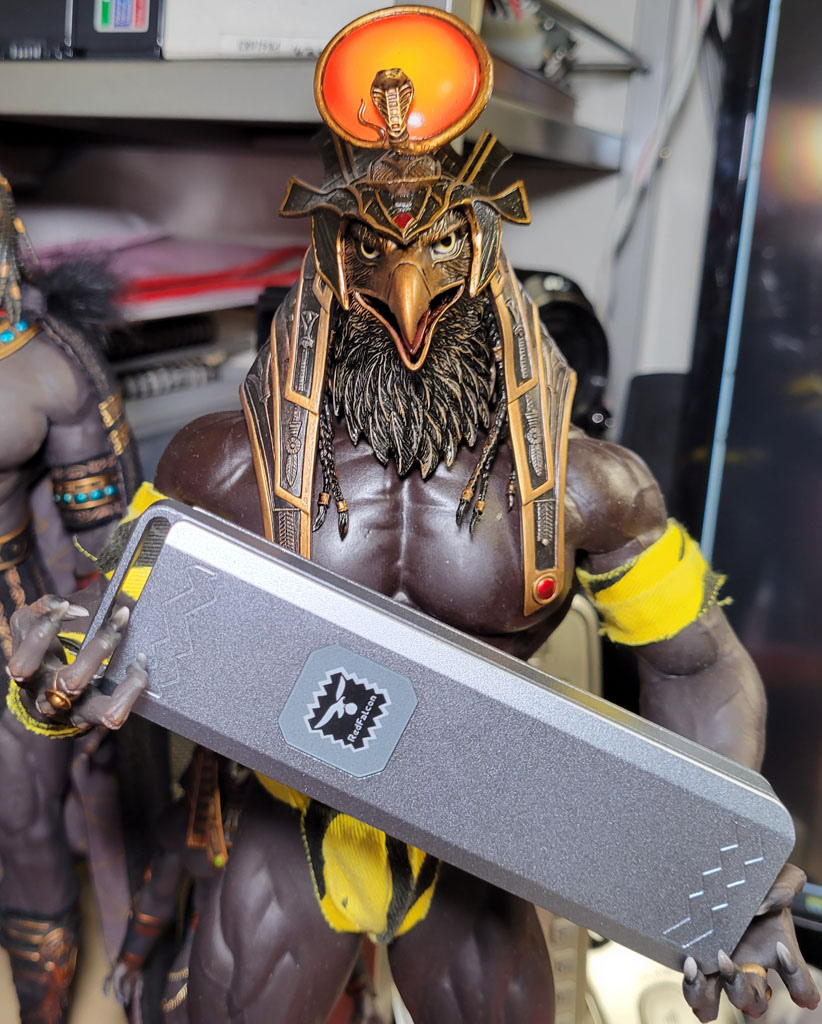
RedFalcon 930A M.2 NVMe SSD 外接盒簡介及測試 By 港都狼仔

特色:
●支援M.2 2230/2242/2260/2280尺寸Key M/Key B+M NVMe SSD
●USB-3.2 Gen2介面,最高傳輸速度10Gbps
●FalconColor全彩RGB定址效果器
●一顆螺絲即可拆裝的滑蓋式設計
●整塊鋁合金切削設計,一體成形掛飾孔,堅固安全,散熱效果優良,降低SSD運作溫度並提升穩定性
●隨附一塊高導熱矽膠墊片,USB-C to USB-C及USB-C to USB-A線材各一
▼外盒正面透明蓋印上商標及產品名稱,可以直接看到外接盒本體。外盒背面有產品資訊、官網連結QR碼、條碼

▼外盒兩側有RedFalcon商標

▼隨附配件有USB-C to USB-C傳輸線,USB-C to USB-A傳輸線,星形起子,一塊高導熱矽膠墊片,說明書

▼隨附USB-C to USB-C傳輸線包含一條魔鬼氈整線帶

▼隨附USB-C to USB-A傳輸線外面有編織網包覆

▼RedFalcon 930A M.2 NVMe SSD外接盒最上方有一體成形掛飾孔,正面上下有鋸齒線條裝飾,中間偏上有商標。背蓋上方有向上滑動標示

▼RedFalcon 930A M.2 NVMe SSD外接盒頂部一體成形掛飾孔處有背蓋固定用星形螺絲,底部有USB-C插座

▼RedFalcon 930A M.2 NVMe SSD外接盒尺寸為111.5x32.1x13.6mm

▼使用隨附星形起子拆下背蓋固定用星形螺絲,將背蓋往上滑動一小段距離(如下圖紅色箭頭所示)即可開啟

▼背蓋開啟後就可看到M.2 NVMe SSD安裝位置,支援M.2 2230/2242/2260/2280尺寸Key M/Key B+M NVMe SSD

▼M.2 NVMe SSD固定螺絲,可以用隨附星形起子拆裝,也可以用手轉固定

▼電路板背面,使用JMS583橋接晶片,商標位置配置5顆RGB LED(DL80/81/82/83/84)

▼外接盒本體與背蓋都使用整塊鋁合金加工而成,不過電路板背面橋接晶片與本體內面之間未加上導熱矽膠墊,建議可以切一塊約1.5mm厚的導熱矽膠墊在橋接晶片與本體內面之間,協助將橋接晶片熱量傳導至本體上

▼隨附高導熱矽膠墊片的尺寸為65x20x1.8(兩面保護膠膜未撕)mm

▼安裝M.2 NVMe SSD步驟:第一步將M.2 NVMe SSD插入M.2插槽。第二步將固定螺絲的溝槽卡入M.2 NVMe SSD頂部圓弧開口,同時往下壓將固定螺絲鎖入外盒鎖點。第三步將隨附高導熱矽膠墊片兩面的保護膠膜撕除,貼上M.2 NVMe SSD時盡可能讓高導熱矽膠墊片覆蓋M.2 NVMe SSD正面所有晶片。最後將背蓋蓋回就安裝完成

以下進行上機測試
主機板:ASUS ROG STRIX Z690-A GAMING WIFI D4
記憶體:tigo X3 DDR4-3600 8GB * 2
作業系統碟:Seagate FireCuda 530 1TB散熱片版
電源供應器:BitFenix Formula Gold 750W
RedFalcon 930A M.2 NVMe SSD外接盒內裝SAMSUNG PM961 256GB M.2 NVMe SSD,並使用隨附USB-C to USB-C傳輸線連接至主機板後置USB3.2 Gen2x2埠
▼正面商標發光效果圖

▼待機中商標燈光效果
(影片請看狼大原文)
▼存取中商標燈光效果
(影片請看狼大原文)
▼測試前CrystalDiskInfo資訊內容及SSD溫度

▼CrystalDiskMark預設+ R70%/W30% Mix傳輸速度測試,讀寫連續傳輸均可達10Gbps水準

▼CrystalDiskMark真實世界效能+R70%/W30% Mix傳輸速度測試

▼測試後CrystalDiskInfo資訊內容,SSD溫度上升16度

▼未有流動氣流下,測試進行中的正面(上)/背面(下)紅外線熱影像圖(已在橋接晶片與外盒之間加上導熱墊片)

結論:
RedFalcon 930A M.2 NVMe SSD外接盒採整塊鋁合金加工,一體成形掛飾孔,一顆螺絲即可拆裝的滑蓋式設計,具備堅固及散熱效果。FalconColor全彩RGB正面發光商標,支援M.2 2230/2242/2260/2280尺寸NVMe SSD,USB-3.2 Gen2介面最高傳輸速度10Gbps。隨附高導熱矽膠墊片,USB-C to USB-C及USB-C to USB-A線材
報告完畢,謝謝收看
想更快追蹤到更多的更新請加入傻瓜狐狸的粉絲團
原文發表於傻瓜狐狸的雜碎物品
- Nov 27 Sat 2021 01:36
-
WD Ultrastar DC HC550 16TB 簡單開箱 輕鬆測

關於傳統硬碟這部份的開箱現在在我這邊已經很難看到了
因為我習慣一段時間就會整理掉永遠不用的檔案,且還有資料分流存放的習慣
所以就順手把家裡的硬碟給全 SSD 化
因此前些時間雙 11 時,狼大從天貓捞了顆特價的大容量硬碟回來
- Mar 13 Sat 2021 17:24
-
美光 Micron Crucial X6 PORTABLE SSD 2TB 隨身硬碟開箱測試

狐仔因為工作的關系,平時就常游走於各公司來做系統與硬體的維護
所以身邊會一些隨身硬碟來帶著各種工作需要的軟體、文件、圖檔或是各種系統備份檔
之前是使用 美光 Crucial MX500 500GB SSD 來搭配 2.5" 外接盒來使用
- Feb 02 Tue 2021 11:19
-
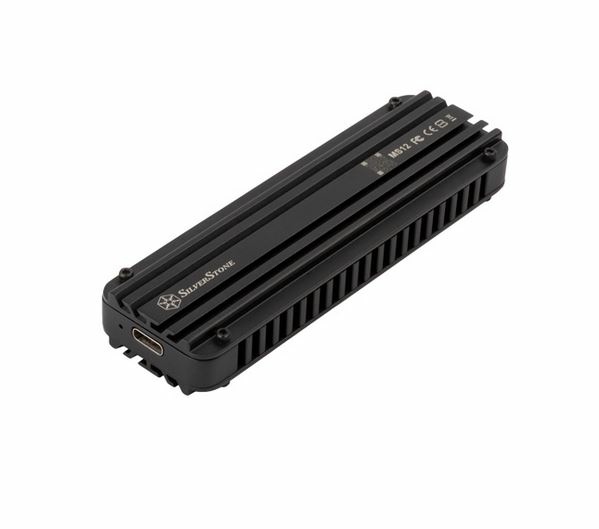
銀欣 SilverStone SST-MS12 以新型控制晶片製作的 USB3.2 Gen2x2 NVMe 外接盒 簡單測試 By 港都狼仔
- Nov 26 Thu 2020 02:59
-
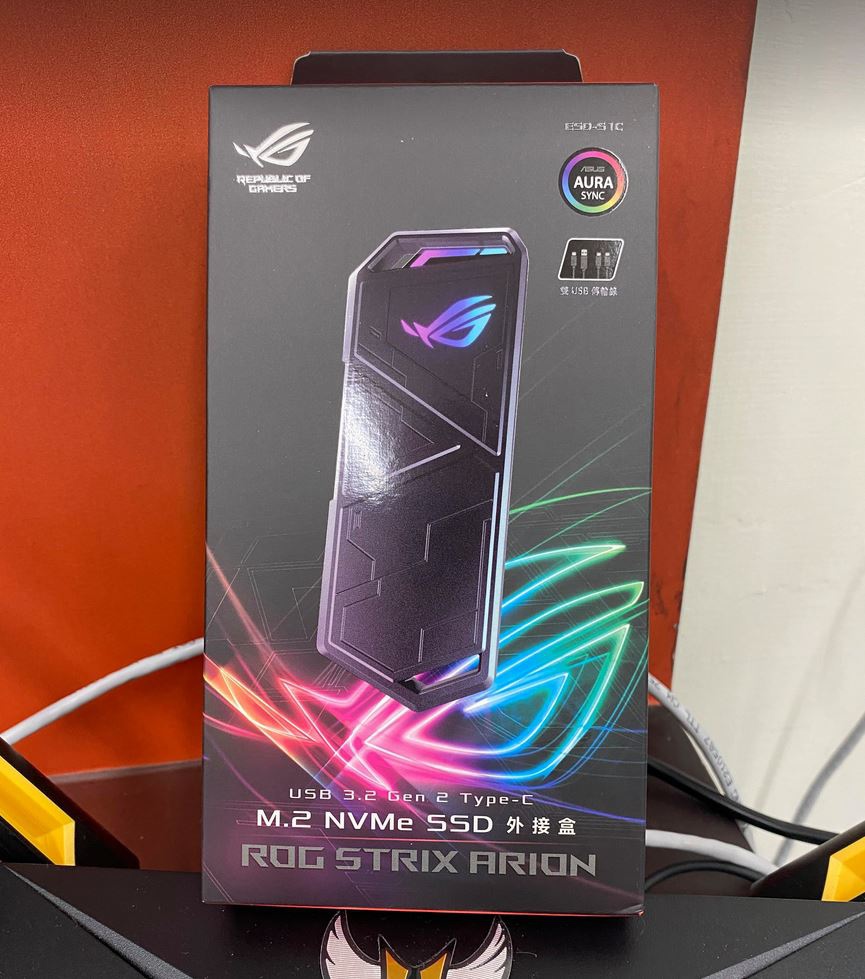
電競聖火令 ASUS ROG STRIX ARION (ESD-S1C) NVMe m.2 SSD 外接盒 簡單開箱

雖然狐仔原本就已經有一個 PROBOX HDK-SU31 2.5 吋 USB3.1 SATA III 鋁合金 SSD / HDD 硬碟外接盒
內裝 美光 Crucial MX500 1TB SSD 來組成工作用的外接式硬碟使用
但看著網路上的特價,還是忍不住在慫恿了一眾好友揪團購買 M.2 SSD 外接盒時一起入手了
- Apr 19 Sun 2020 04:31
-
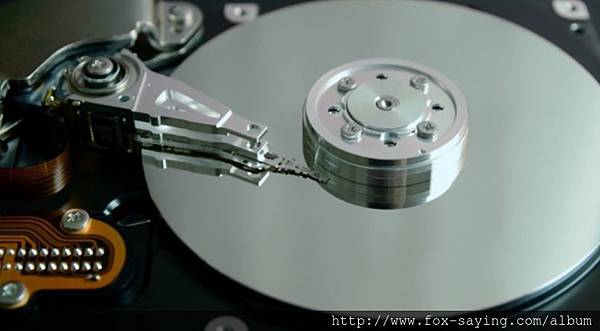
簡單說明 PMR、SMR 硬碟差別在哪裡?

就跟 SSD 的顆粒發展一樣的
固態硬碟所使用的 NAND Flash 中以儲存方式分有 SLC、MLC、TLC、QLC 四種
在傳統的機械式硬碟資料儲式同樣也有 PMR 與 SMR 的差別
這裡面有許多錯縱複雜的技術名詞與原裡,我們為了讓大家好懂就挑了最簡單與直白的說明來給大家看