- Feb 21 Mon 2011 18:42
-
iOS4.2.1的使用紀錄
- Feb 11 Fri 2011 13:58
-
[App store]國道路況輕鬆掌握 I68國道即時資訊
- Feb 09 Wed 2011 00:47
-
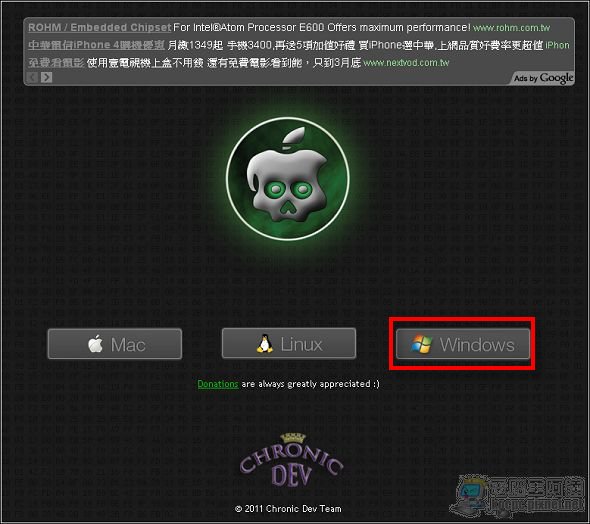
[JB]iOS 4.2.1全系列完美JB---GreenPois0n RC5使用教學

JB前想要考慮可以看一下小弟在使用中想到就會更新的紀錄...看完後確定要進行再看下面的文字
本文引用自kocpc - [JB]iOS 4.21全系列完美JB---GreenPois0n RC5使用教學
- Dec 22 Wed 2010 11:58
-
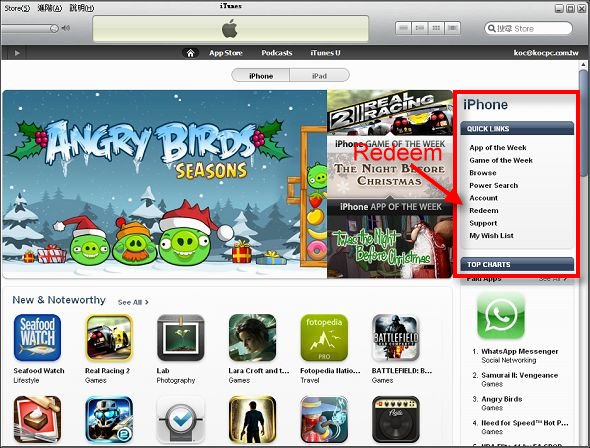
Redeem Code該如何兌換(轉貼內容外另補充直接以iphone兌換之圖片)

狐仔常使用的有兩種方法首先是從電腦上的itunes下手
最近因為小弟抽獎辦的很多,也贈送了一些序號但常常有得獎者問要怎麼兌換,
其實之前都是透過申請美國帳號兌換(請點我),其實最近台灣的App Store也
- Dec 17 Fri 2010 14:04
-
[Apple&Android]跨平台的免費對話 Vonage
- Dec 14 Tue 2010 23:34
-
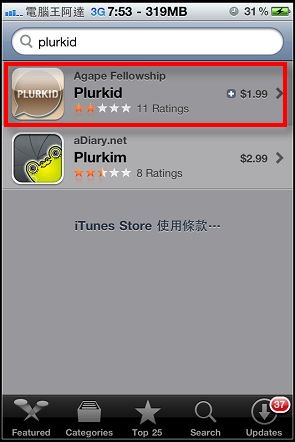
[iPhone]手機玩噗浪的新選擇---Plurkid(抽獎~~共30組序號)
- Dec 08 Wed 2010 00:08
-
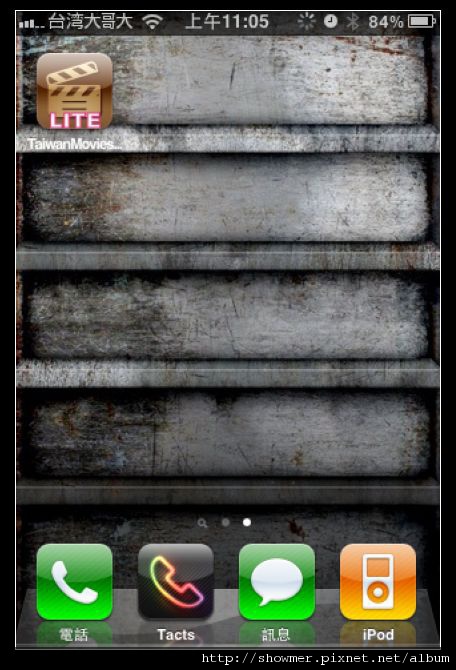
[APP STORE]給熱愛看電影的你...台灣電影資訊 LITE(免費)
- Dec 06 Mon 2010 10:55
-
[iPhone]可愛又實用的Open將應用軟體---「7 MOBILE」改名為「7-ELEVEN」

本文引用自kocpc - [iPhone]可愛又實用的Open將應用軟體---7 Mobile
之前筆者介紹過可愛又實用的7-11應用程式---「7 mobile」,但寫完沒兩天就很多人反應說找不到,結果連我自己也搜尋不到當時就想說可能是軟體內容修改的原因先暫時下架,今天在更新頁面看到「7 MOBILE」改名為「7-ELEVEN」,內容改一下後撈回來重PO。
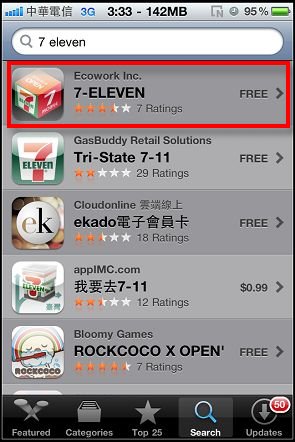
首先去App Store搜尋「7-ELEVEN」並下載(免費):
安裝後執行:
「7 Mobile」是由「最新活動」、「門市查詢」、「廣告實玩」與「OPEN」四大項組成組成,絕大部分都是7-11的活動。其中「最新活動」都是7-11最新的優惠特價活動介紹:
「門市查詢」就很方便了,可透過Google地圖與AR(加強實境)的方式指引你附近有哪些7-11:
指定的店家還會顯示他有哪些服務,像下圖的門市沒有現烤麵包與OPEN PLAZA(好像是OPEN將周邊專賣):
「廣告實玩」則是收集了7-11近期的廣告,最愛看的當然還是OPEN將啦:
最後一個「OPEN」可能是小朋友最愛,裡面都是可愛的OPEN小將,有部落格、開心週記與大頭貼:
大頭貼有點沒誠意現在只有兩個版型,希望每個角色都要來個三組才對吧:
下圖是成品(小朋友上學去了,換美少女XD):
喜歡OPEN將的朋友趕快也試試看吧!!
點我下載
- Dec 01 Wed 2010 15:16
-
[App store]sneakypix 幫你拍到每一個偶遇的正妹

話說...狐仔昨天下班時在火車上遇到了一位氣質美女
當下超想拿起iphone拍上個一兩張...來跟大家分享
只是這樣被打槍的機會太高了
所以今天正在APP STORE做每日例行性的搜索時
- Nov 23 Tue 2010 14:10
-
iOS4.2.1來了...然後JB哪時可以???
- Nov 23 Tue 2010 10:24
-
[APP STORE]讓iphone更有智慧的聯絡人群組管理軟體 Tacts
- Nov 03 Wed 2010 14:54
-
不JB也可以自由下載檔案與影片---Downloads

本文引用自kocpc - [iPhone]不JB也可以自由下載檔案與影片---Downloads
iPhone的iOS是非常不親民的智慧手機OS,內建的網路瀏覽器不但不支援FLASH也不能下載任何檔案,不過最近App
Store的審查似乎有比較開放,現在有一個可下載影片、附件等等資料的「Downloads」就悄悄的上架了,可見得App
Store對iPhone的限制真的有慢慢放寬了,筆者在這邊簡單的作軟體介紹。
首先去App Store搜尋「Downloads」並下載安裝(1.99美金):
安裝後直接執行「Downloads」:
「Downloads」本身其實就是一個功能相當完整的網路瀏覽器,右下角的放大圖示可隱藏下方的工具列:
可將瀏覽的網頁加入書籤(不會匯入原Safari的內容):
可開啟儲存的書籤:
「Downloads」在使用上與一般的瀏覽器差別不大,不過最大的不同之處就是「Downloads」可以下載影片與網頁中的附件,筆者以影音網站「Youtube」為例,以往iPhone想要直接下載Youtube影片必須要花錢購買「貴森森」的Yourtube,而且還要另外開啟iPhone內的Youtube程式才能下載,現在使用「Downloads」就簡單多了:
▲先進入行動版Youtube網頁,點選一則影片。
在影片上方按住會出現選項可開啟(OPEN)、下載(Download)、複製(Copy),選擇下載後在工具列的「Downloads」就會顯示下載進度:
直接點選影片還可以直接播放:
還可以全螢幕播放:
點選檔案旁邊的箭頭還可以選擇開啟方式,以影片檔案來說可以TV-OUT、E-mail、選擇程式開啟(OPEN IN...)或將影片加入到相簿中(Add to Photos)這樣同步時就可以將影片COPY出來:
「OPEN IN...」可以選擇開啟的程式,在檔案列表中也可以刪除、搬移或建立目錄:
在設定(Settings)中可設定檔案分享、密碼、首頁、搜尋引擎,不過最重要的是在iPhone預設的Safari瀏覽器中插入下載的快捷書籤(Install Safari Bookmarklet):
▲點選「Install」後軟體會在Safari中開啟一個Bookmarklet Installation的網頁。
在Safari的Bookmarklet Installation網頁中先加入到書簽中(此時已經在Safari瀏覽器了):
使用「編輯」修改「Open with Downloads」的內容:
將網址內容中的javascript:window...之前的所有內容刪除改成右圖的內容:
▲這樣日後在內建的Safari瀏覽器中如果想要下載任何檔案只要開啟書籤中的「Open with Downloads」,即會在「Downloads」中開啟該網頁內容,接著您就可以下載網頁內的檔案了(不JB也可以下載檔案)。
筆者測試過連蘋果日報的影片都可以正常下載喔: