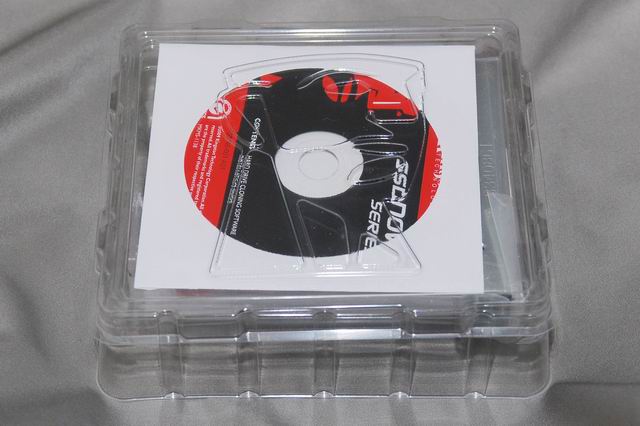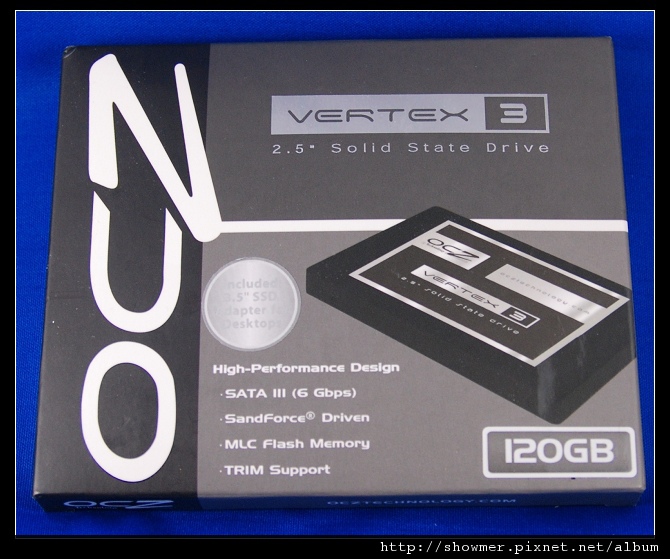
01.jpg
從上次想到拿了八顆最低容量的SSD玩過一次空虛玩法後
狐仔深深的覺得...一次要裝八顆SSD實在是有點給它太麻煩
光要整個線就讓我頭很暈...所以這次決定回歸正途...玩傳統一點的方法

傻瓜狐狸 發表在 痞客邦 留言(0) 人氣()


享受Kingston SSDNow 128GB V+ 的快感還有試用活動訊息!
全球記憶體模組廠排名出爐!全球第一大獨立記憶體模組製造商 


Kingston,在市場研究機構iSuppli所公佈之2009年獨立記憶體


模組製造商排名中,再度名列第一。根據iSuppli調查報告,


Kingston記憶體模組營收超過 28.5億美元,於獨立記憶體模組

市場中囊括40.3%的市佔率。大家公認的記憶體巨人,踏入了


固態硬碟推出了一系列的產品,目前總共有四個系列分為:


"E" "M" "V+" "V"這四款SSD產品。各自有各自的產品定位,


"E" "M"Kingston也很大方地在網路上清楚地列上INTEL的型號,


而"V+" "V"則就是Kingston的SSD產品線。

E M 是INTEL的產品,但是V+ 跟V就是Kingston的產品了。


這一次的開箱則是金士頓的"V+"在產品的包裝上一律都會用上膠


膜包覆,除了是給予包覆以外,更可以保障購買的消費者,第一


眼就能辨識是否是已經拆封的產品。另外第一眼就可以看到,巨石


像叫作「毛亞」(moa)的守護神大大的印製在封面上,守護在每一


個金士頓的產品。

「毛亞」(moa),紅人頭的魅力凡人無法擋。
02.jpg 

不可諱言的早期不成熟的SSD產品,在系統方面多多少少會有凍結的


現象。但是現在對筆記型電腦使用者來說,SSDNow V+ 固態硬碟


已經可以完美取代現行的傳統硬碟,發揮更迅速、可靠的效能表現。


而精緻的包裝,可以看的出來Kingston對這旗艦產品的重視程度,


當然不止於這樣。內頁也印說了部分的說明。

包裝好好啊,讓產品更讓人安心。


豐富的配件,除了有硬碟轉接架以外,還可以看到外接盒。話說


這一套產品的開箱應該很多人都看過,在配件以外,我們還可以發


現到硬碟的轉接架,而且在硬碟跟光碟機都不附送螺絲排線的時代,


SSDNow V+ 固態硬碟竟然還貼心地附上了鎖在機殼內會用到的螺


絲跟排線,連sata電源線都包再一起給你。我的媽媽啊。


更換固態硬碟有助於強化筆記型電腦,在效能、抗震性、續航力的


表現,即便早期就在使用SSD的使用者,再換到SSDNow V+也會


有效能增強的體驗。不可諱言的早期不成熟的SSD產品,在系統方


面多多少少會有凍結的現象。但是在使用SSDNow V+ 固態硬碟作


為筆電一個月測試時候,沒有發現到有任何凍結的現象。

有包含外接盒在移轉系統方面方便不少。


而在桌上型電腦上而言系統跟應用程式只要使用SSDNow V+。帶來


超越以傳統儲存裝置上的效果體驗"包括傳統硬碟或舊式固態硬碟"。


而時代在進步中,SSD選擇方面則是以容量跟產品的壽命是同步成長;


舉個簡單的例子:以FLASH壽命為寫入8000次計算!32GB固態硬碟


壽命就是256000GB的寫入量,128GB 固態硬碟壽命就是1024000GB


的寫入量。這樣來看,在講求安全性來看,當然相對的固態硬碟容


量越大,則安全性相對越高。

工廠的包裝要拆開了,好大張的標籤啊。


當然Kingston SSDNow V+ 以規格來看在金士頓上可以發現除了


支援W7的TRIM以外也支援GC的功能,Kingston SSDNow V+在


其他狀況下也能充分的延長使用壽命,而有些SSD支援性只有其


中一種;當然也有些SSD是使用韌體切換。也不愧是金士頓,在


完整的配件以外,也在內部的韌體做到了完整的規劃。


市售版的保固貼紙十分精緻典雅啊,如果是在側邊的話,有時


安裝上會不小心損傷到,這位置大小就不會了。


Kingston SSDNow V+升級套件版包含了2.5轉接到3.5轉接架


的模樣很穩固,只可惜安裝的步驟有點複雜,不知道有沒有人


記得這類型的轉接架,在以前機殼內只能裝置兩三顆硬碟的時


候都會購買這種類型的金屬轉接架,把3.5的硬碟轉到5.25的


光碟機槽中,但是這真讓人懷念

哈,簡單有力的轉接架。


再來是測試平台
CPU:AMD ALTHON X4 620
MB:ASUS M4A890GTX/USB3
RAM:KINGSTON HyperX DDR3 1600
HD:SNVP325-S2B/128GB 
OS:VISTA 旗艦版 SP2
CASE:CM ELITE 430

測試前作業:
筆電上安裝系統一個月(W7二周 VISTA 二周)
桌機上安裝系統使用一個月(VISTA旗艦版 SATA 3G模式 SATA 6G模式)
以上包含PPS OFFICE 影像剪輯 ...等正常人會使用的軟體,無使用任何優化,開啟ACHI。

數據分成兩部分
第一部分是硬碟完全空白的時候
第二部分為硬碟安裝作業系統
測試軟體都是安裝在測試槽中

第一部分


第二部分
在看硬碟當作系統使用了接近50%的時候


可以發現當作系統的時候會減少部分效能,推測可能是Vista的系統


會讀取到硬碟的資料,所以會影響到測試的成績。而如果在W7上


測試,則SSD的成績會更好,但是因為這測試為當作一般人使用


的狀況,因此是在不利的狀況下做本測試;畢竟常常看到的測試


都是SSD在接近新品的測試數據,也有時候會看到使用者使用一段


時間後發覺效能下降的情況,而之前看到SSD有時候會有凍結的狀


況,所以這次測試花費了一點時間換了兩台筆電一台桌上型電腦,


有仔細地尋找凍結的現象,但是在使用的過程中,完全沒有發現;


並且可以發現在系統的開啟程式跟作業中都有效能的進步,尤其


是在桌上型電腦上改善所拉開的效能感覺,的確是讓人驚豔。價


格來說,V+128GB目前可以找到的價位大約是在一萬出頭,確實


是高貴了一點,但也不是不能接受的狀況。我似乎看過某位大大


說128GB的SSD降價到一萬上下就會入手的大大這一顆您可以入


手了。XD!!!

當然,在台灣的朋友不用聽YYY嘴砲,最近這段時間到各大賣場


去體驗!SSDNow V+的威力,聽說現場還有抽獎活動,下面有


時間跟地點資訊。XD
下面附上活動場次連結:


SSDNow, 快感

傻瓜狐狸 發表在 痞客邦 留言(0) 人氣()


今年的Computex會場上大家有沒有感覺少了什麼呢
沒有錯...就是少了一顆大大的紅人頭
今年Kingston

傻瓜狐狸 發表在 痞客邦 留言(0) 人氣()


許久不見的教學文又來了...請配咖啡服用

SSD在最近進入了所有消費者最愛的割喉戰時代
價格探底的結果已經讓人手一顆不再是那樣遙遠的夢想了
但在使用方法上眾說紛雲
有一派(包含某些大廠)力主拿來當資料碟使用
更有不少人(包含小弟)還是想把它拿來當系統碟使用
前者講究讀取應用軟體的速度
後者喜歡系統運行快速的爽度(當然了...如果你有夠大的SSD可以連同前者的爽都顧到)
前者接上馬上灌了就能使用
後者則是需要許多的調教來讓使用最佳化
基於我會將其裝到NB裡...為了讓其在VISTA下順暢運作
我找了很多皮鞭與蠟燭要好好的整治一下
阿...不是...是翻了幾篇文章後要進行設定
如果各位英文程度OK可以直接看OCZ的Tony大仔的文章
如果您還能忍受小弟無聊的文字...請看下去
(因為Tony大仔的文很長且完整...小弟花了點時間來整理並驗證...接下來會利用上班時間慢慢PO文並會補上適量的圖片幫助大家)
先說明安裝環境
CPU:E8400
RAM:DDR II 800 共4GB
HDD:1.Tamidiso SSD T2 30GB一顆(c:)
    2.WD爆龍 37GB一顆(g:)
    3.其他WD裝滿迷片的雜魚250GB三顆
OS :VISTA 64 Ultimate SP1
以下為小弟為自己系統環境所調整的設定...不保證適用於所有人的環境
首先當然是很空虛的安裝OS
因為SSD的小檔案寫入很慢...所以可能需要消耗點耐心去等待
(按:增加寫入速度的方法我未來有機會再寫文)
安裝完系統後安裝驅動之前...如果您跟我一樣有其他的硬碟請先跟我一樣做下面這個步驟
1.我的電腦>內容>進階>效能>設定>進階>需擬記憶體>變更
   在此您可以選擇將分頁檔關閉(如果您沒有其他HDD請關閉它)或是指向其他硬碟甚至於ramdisk上
2.我的電腦>內容>進階>效能>設定>進階>環境變數
   將使用者變數與系統變數轉移到其他硬碟或ramdisk上...路徑參考G:\temp
3.開始>執行>regedit
   Hkey_local_machine\SYSTEM\CurrentControlSet \Control\Session Manager\Memory Management\PrefetchParameters
   在這邊您可以找到EnableSuperfetch與EnablePrefetch兩項...請點擊它們並將數值改成0
4.Hkey_local_machine\SYSTEM\CurrentControlSet \Control\Session Manager\Memory Management
   將LargeSystemCache數值變更為1
   再來變更SecondLevelDataCache的數值為您L2的快取數的總數...也就是您CPU的L2快取總數量(1mb=1024kb)
到此您可以重新開機一次...並完成所有的驅動與應用軟體的安裝...是否安裝在SSD上則是看您自己的選擇
安裝完成後再繼續甩皮鞭下去吧
5.開始>執行>cmd
   在命令字元模式下打入後面的文字powercfg.exe -h off
   Enter~~~~
6.進入我的電腦>SSD碟右鍵>內容
   在一般頁面的最下方>將這個磁碟機製成索引>關閉
7.進入我的電腦>SSD碟右鍵>內容>工具>立即重組
   將預設的排程關閉
8.我的電腦右鍵>內容>進階系統設定>系統保護
   請將自動還原關閉
接下來請開心使用您的SSD
  
(圖片待續...)

傻瓜狐狸 發表在 痞客邦 留言(4) 人氣()


這是我手中現有的新玩具
可以讓很多大廠牌仆街兼跳水的好東西
看到那usb沒???可以直接拿來當隨身硬碟使用
先接上我的桌機測試一下
很遜???那拿大家最愛當對照組的小暴龍來
不知道這樣一比有沒有差別:(....
其他詳測留給港都狼仔去玩吧...我已經拿去給他了
"裸"照待續...等狼仔玩完先
因為很多朋友想要看寫入...我只好把另一位收到樣品者的測試圖貼給大家看一下(我有跟他說了)
接下來是港都狼仔的測試報告....請點我
後記...這些數字還要再測試過...
因為發現自己的平台在ACHI有不穩定的情況發生
新數據完成後再補上

傻瓜狐狸 發表在 痞客邦 留言(2) 人氣()


廢話不多說....冒著生命危險放出來的
所以看圖就好....自行發揮....感謝大家觀看
後續請期待


傻瓜狐狸 發表在 痞客邦 留言(0) 人氣()

Blog Stats
⚠️

成人內容提醒

本部落格內容僅限年滿十八歲者瀏覽。
若您未滿十八歲,請立即離開。

已滿十八歲者,亦請勿將內容提供給未成年人士。