- Dec 27 Mon 2021 13:32
-
[台北東區]忠孝復興站墨墨義大利餐廳,東區包場 40人以內適合小型聚會(復興 SOGO 正後方)
- Dec 26 Sun 2021 03:17
-
[台南美食]高檔吃到飽燒肉 Scream 尖叫精緻炭火燒肉 蝦蟹海鮮吃到爽!!

每逢連續假期時,總有些朋友會想到美食到處有的台南旅行個幾天
如果你所訂的飯店是 台南老爺行旅的朋友 ~ 那麼你賺到了
因為除了你可以透過 ShopBack (還沒加入的可以點此使用我的推薦碼) 在 KLOOK 訂房享 7% 回饋之外
- Dec 25 Sat 2021 02:06
-
[屏東霧台] 莉姆姆的歌 位於好茶村的超好吃小米甜甜圈 簡單朝聖紀錄 ~ 還有台灣巡迴餐車可以買

我喜歡吃甜點,所以不管到哪邊玩白天就是找甜點與咖啡來吃
這次帶著狐媽到屏東霧台鄉的原住民村落散步,舒解一下因躲疫情少出門而累積的壓力
我就順便來到位於禮納里-脫鞋子部落 創造風迷台灣的 小米甜甜圈 創始店 朝聖一下
- Dec 24 Fri 2021 16:36
-
ID-COOLING SE-226-XT BLACK 六熱導管散熱器 開箱測試
隨著擁新腳位 LGA1700 的 12th CPU 的上市
我們在購買散熱器就要開始注意是否有隨盒出貨附 LGA1700 專用扣具
關於這點 ~ 今天狼大給大家看的這款散熱器是滿足這一點的
與之其狼大介紹過的 ID-COOLINF SE-224-XT 相同的
這次給大家看的 ID-COOLING SE-226-XT 同樣擁有著系列產品
此篇給大家看的是 ID-COOLING SE-226-XT BLACK
另一個同屬此系列的型號則是 ID-COOLING SE-226-XT ARGB
接著我們來看看狼大怎麼說 ~ 開始之前提醒大家,文中的影片需要大家前往狼大原文看喔
ID-COOLING SE-226-XT BLACK規格:
●支援平台:Intel LGA1700/1200/115x/2066/2011、AMD AM4
●尺寸:154x129x106mm
●風扇尺寸:120x120x25mm
●重量:1300克
●風扇電壓:DC12V
●風扇電流:0.2A
●風扇功率:2.4W
●風扇轉速:4pin PWM控制,700至1800RPM(±10%)
●風扇噪音值:15.2-35.2dBA
●風扇風量:76.16CFM
●風扇軸承種類:液壓軸承(Hydraulic Bearing)
▼外盒正面有商標、標語、產品外觀圖、產品型號

▼外盒背面有商標、標語、多國語言產品規格、產品型號

▼外盒左側面有特色圖示、條碼、廠商資訊、社群媒體名稱

▼外盒右側面有TDP標示、支援平台列表

▼外盒上蓋有產品型號

▼包裝內容,有風扇(A)、散熱器(B)、Intel LGA1700/1200/115x背板(C)、Intel托架(D)*2、AMD托架(E)*2、風扇彈性鋼絲扣(F)*4、Intel托架手轉固定螺帽(G)*4、標準套管(H)*4、Intel LGA2066/2011螺柱(I)*4、AMD托架固定螺絲(J)*4、Intel LGA1700專用套管(K)、裝飾銘牌(L)、散熱膏(M)、安裝說明書(N)

▼散熱器本體由41片鰭片組成,鰭片與熱導管採黑化處理,增加美觀及抗氧化能力

▼從側面看,散熱器本體採偏置配置,不置中於底座

▼散熱器本體鰭片中央採微波浪設計,可增大接觸面積。最上方黑色裝飾頂蓋表面採髮絲紋處理,靠近其中一側有開一個讓螺絲起子穿過去的孔洞。熱導管尾端用圓柱形飾蓋蓋住,增加美觀

▼安裝/拆卸散熱器時,由黑色裝飾頂蓋孔洞插入螺絲起子,就可旋轉下方的彈簧螺帽

▼處理器接觸面有貼一張保護貼紙,上方以英文標示”安裝前需撕除”

▼六支熱導管連接底座CPU接觸面,接觸面兩邊壓板有彈簧螺帽

▼隨附風扇型號為ID-12025M12S,使用液壓軸承,外框螺絲孔處有防震橡膠墊,9葉片扇葉軸心處有商標貼紙。風扇4pin PWM線路長度44公分

▼使用隨附的彈性鋼絲扣把風扇固定在散熱器上,安裝時彈性鋼絲扣要嵌入散熱器兩側的溝槽內。風扇彈性鋼絲扣只能對應25mm厚的12公分風扇,無法使用更厚(38mm)或更薄(15mm)的風扇

▼Intel LGA1700/1200/115x背板(C)的4支螺柱可在背板橢圓形孔洞移動,支援2種Intel平台孔距:LGA1200/115x(圖左)與LGA1700(圖右)

▼圖左為Intel LGA1700專用套管(K),圖右為標準套管(H)

▼標準套管(H)長度為14mm,Intel LGA1700專用套管(K)長度為13.1mm

▼Intel托架(C)上面孔洞同樣有區分LGA1200/115x、LGA1700、LGA2066/2011

▼安裝於Intel LGA1200/115x平台時,需使用Intel LGA1700/1200/115x背板(C)、Intel托架(D)*2、Intel托架手轉固定螺帽(G)*4、標準套管(H)*4。將Intel LGA1700/1200/115x背板(C)的螺柱對準主機板背面散熱器孔位放入,注意背板開孔處需對準處理器扣具底板螺絲鎖點位置,放入時要注意不要讓背板螺柱(紅色箭頭)凸出來

▼Intel LGA1700/1200/115x背板(C)正確安裝後,主機板正面散熱器孔位會露出4支高度相同的螺柱

▼將標準套管(H)套進4支螺柱,並將其完全壓到底(紅色箭頭)

▼將Intel托架(D)的開孔對準螺柱套入,使用Intel托架手轉固定螺帽(G)將托架鎖在螺柱上,將其轉緊至不鬆動即可,不要過度逼緊

▼處理器表面清潔後塗上散熱膏,注意量不可過多或過少。放上散熱器前要記得先撕除處理器接觸面保護膜,將壓板上的彈簧螺帽對準托架上的螺柱(紅色箭頭),用螺絲起子採輪流方式(轉幾圈後就換轉另一個)將2個彈簧螺帽鎖到底,不可一次就將單邊螺帽鎖到底

▼安裝於Intel平台上示意圖

▼安裝於AMD平台時,需使用AMD托架(E)*2、標準套管(H)*4、AMD托架固定螺絲(J)*4。安裝前先拆卸主機板正面的原廠散熱器扣具座及螺絲,只留下背板(圖左),將標準套管(H)對準主機板背板螺絲鎖點處套上(圖右紅色箭頭)

▼安裝套管後,放上AMD托架(E),將托架螺絲孔對準套管孔洞,插入AMD托架固定螺絲(J),把托架經套管鎖在主機板背板螺絲鎖點,螺絲轉緊至不鬆動即可,不要過度逼緊。鎖緊後套管應緊貼主機板正面,不能懸空

▼處理器表面清潔後塗上散熱膏,注意量不可過多或過少。放上散熱器前要記得先撕除處理器接觸面保護膜,將壓板上的彈簧螺帽對準托架上的螺柱(紅色箭頭),用螺絲起子採輪流方式(轉幾圈後就換轉另一個)將2個彈簧螺帽鎖到底,不可一次就將單邊螺帽鎖到底

▼安裝於AMD平台上示意圖

▼因散熱器本體採偏置配置,所以安裝於圖左Intel平台(ASUS ROG STRIX B560-A GAMING WIFI)及圖右AMD平台(ASRock X570 EXTREME 4)時,風扇不會干涉主機板DIMM插槽的記憶體安裝

▼安裝於Intel LGA1700平台時,需使用Intel LGA1700/1200/115x背板(C)、Intel托架(D)*2、Intel托架手轉固定螺帽(G)*4、LGA1700專用套管(K)*4。將Intel LGA1700/1200/115x背板(C)的螺柱對準主機板背面散熱器孔位放入,注意背板開孔處需對準處理器扣具底板螺絲鎖點位置,放入時要注意不要讓背板螺柱凸出來

▼Intel LGA1700/1200/115x背板(C)正確安裝後,主機板正面散熱器孔位會露出4支高度相同的螺柱(紅色箭頭)

▼將LGA1700專用套管(K)套進4支螺柱,並將其完全壓到底(紅色箭頭)

▼將Intel托架(D)的LGA1700用開孔(紅色箭頭)對準螺柱套入

▼使用Intel托架手轉固定螺帽(G)將托架鎖在螺柱上,將其轉緊至不鬆動即可,不要過度逼緊

▼處理器表面清潔後塗上散熱膏,注意量不可過多或過少。放上散熱器前要記得先撕除處理器接觸面保護膜,將壓板上的彈簧螺帽對準托架上的螺柱,用螺絲起子採輪流方式(轉幾圈後就換轉另一個)將2個彈簧螺帽鎖到底,不可一次就將單邊螺帽鎖到底。另外安裝時需要注意熱導管部分(紅色箭頭)是否會與鄰近VRM散熱片發生干涉

▼散熱器安裝完成側面圖

▼因為LGA1700主機板VRM散熱片高度較高,加上往前延伸,所以風扇位置需要往上移,風扇外框會與頂部切齊

▼如果需要在散熱器上加裝第2顆風扇,也會出現風扇被VRM散熱片往上頂的情形,這時風扇高度會略高於散熱器頂部

以下進行上機測試
LGA1200測試平台配置如下:
主機板:ASUS ROG STRIX B560-A GAMING WIFI
處理器:INTEL CORE i5-11400
記憶體:tigo X3 DDR4-3600 8GB * 2
作業系統碟:WD SN850 1TB
CPU風扇溫控模式採用主機板預設值”標準”
攝錄手機(三星S21+)橫放離風扇葉片30公分,噪音計麥克風放在風扇外框邊緣處,影片前幾秒是待機狀態運作聲音,之後是高負載運作狀態運作聲音
▼高負載下CORE TEMP畫面

▼運作溫度記錄圖

▼待機狀態(前11秒)及高負載運作狀態(11秒後)運作聲音
(請看狼大原文)
LGA1700測試平台配置如下:
主機板:ASUS ROG STRIX Z690-A GAMING WIFI D4
處理器:INTEL CORE i7-12700K
記憶體:tigo X3 DDR4-3600 8GB * 2
作業系統碟:Seagate FireCuda 530 1TB散熱片版
CPU風扇溫控模式採用主機板預設值”標準”,除開啟XMP外,其他設定均保持預設值
攝錄手機(三星S21+)橫放離風扇葉片30公分,噪音計麥克風放在風扇外框邊緣處,影片前幾秒是待機狀態運作聲音,之後是高負載運作狀態運作聲音
▼高負載下CORE TEMP畫面

▼運作溫度記錄圖

▼待機狀態(前11秒)及高負載運作狀態(12秒後)運作聲音
(請看狼大原文)
結論:
ID-COOLING SE-226-XT BLACK全高15.4公分,支援Intel/AMD主流平台及最新的Intel LGA1700平台,包含6支熱導管的銅製處理器接觸面及美觀抗氧化的全黑微波浪設計鰭片,搭配12公分液壓軸承PWM風扇,可對應TDP 220W散熱需求
報告完畢,謝謝收看
- Dec 23 Thu 2021 03:28
-
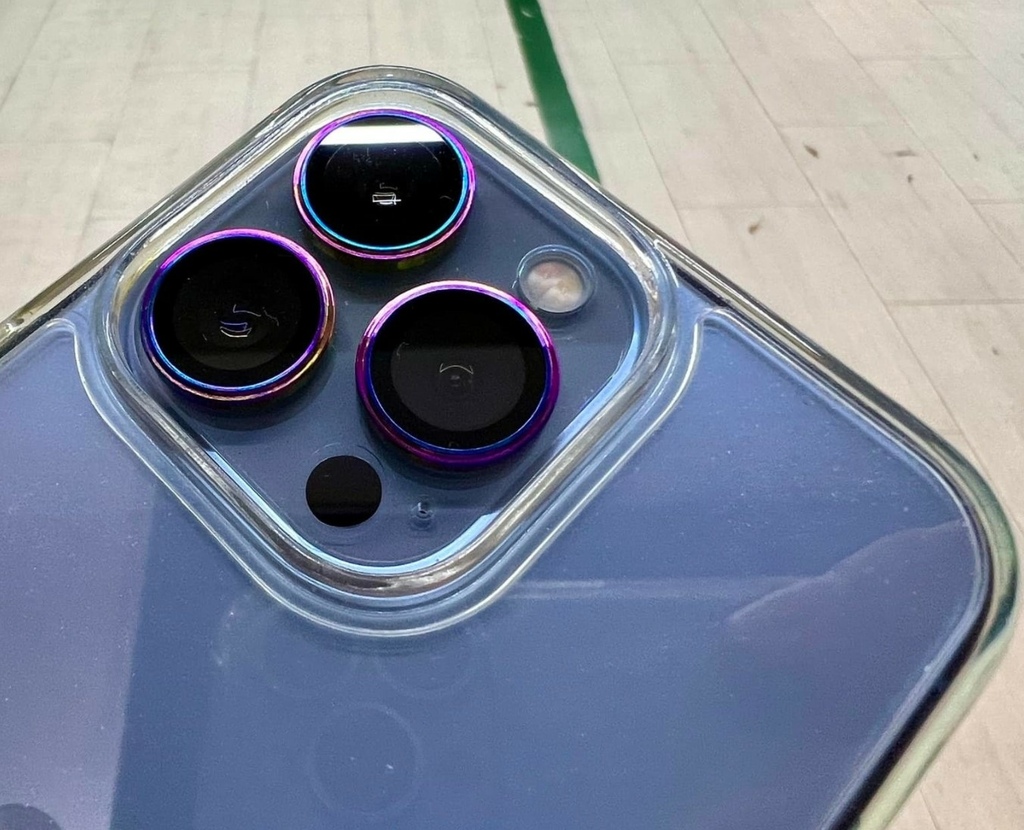
美國裝甲 UAG PLYO MagSafe 晶透系列耐衝擊保護殼 for iPhone 13 Pro 開箱

今年度狐仔和小編分別換上了全新的 iPhone 13 Pro
但這個菸酒生 GTM 突然迷上了使用 iPhone 的 MagSafe 功能
可是理所當然的,想使用 MagSafe 配件還是得要搭配有 MagSafe 的手機殼
才能完全發揮 MagSafe 的磁吸能力
- Dec 22 Wed 2021 01:27
-
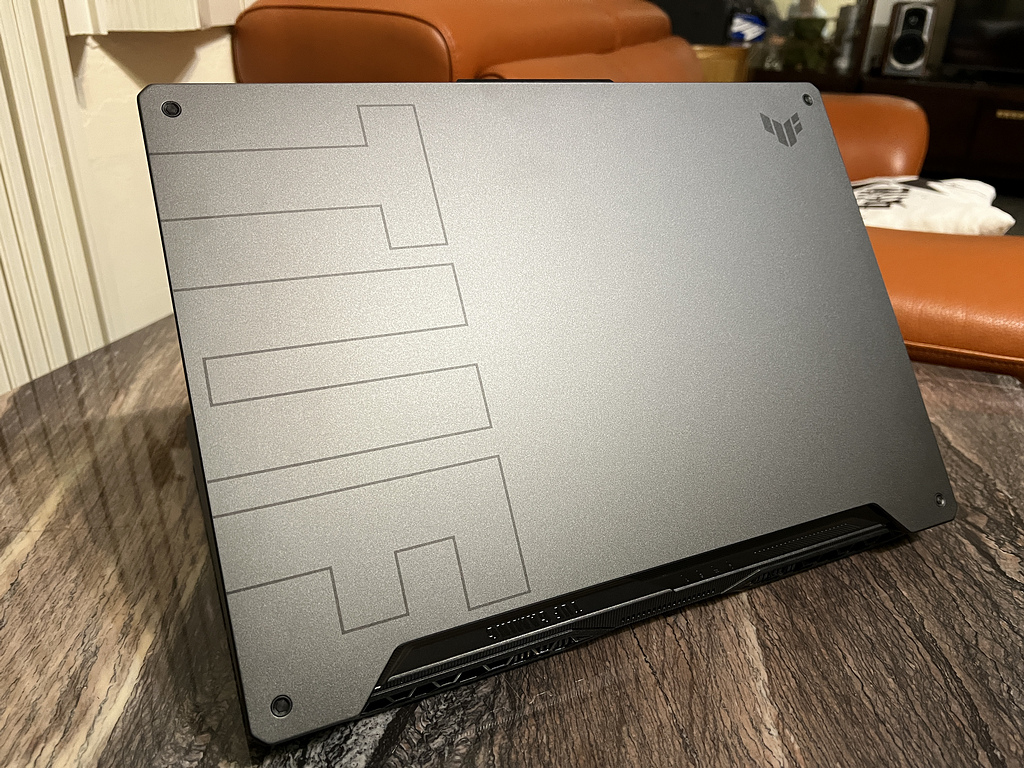
ASUS ProArt Studiobook Pro 16 OLED (W7600) 創作者筆電 針對專業職人需求設計特化的工作站級筆記型電腦 開箱測試

雖然狐仔這裡比較常介紹商務型筆記型電腦~但偶爾也會有採購者反應有更高需求的情形
今天要來跟各位介紹的是一台相當特殊的筆記型電腦
有別於目前主流筆電市場的要求,筆電就是要輕、薄,而且還要有不錯的效能
商務型筆電則更要求可靠度、耐用度、便攜與省電,因此需要在體積與效能之間取得平衡
- Dec 21 Tue 2021 01:15
-
亞果元素 OMNIA Pro 100W GaN 氮化鎵旅行萬用超級充電站 以一打多便攜性充電器 開箱

當身邊需要充電的行動裝置越來約多時怎麼辦
算算現在狐仔手上有 MacBook Air、真藍牙耳機、Apple Watch 外加隻 iPhone
菸酒生 GTM 也不差,有 iPhone、iPad、AirPods、Apple Watch 外加 精靈球 Plus 玩遊戲
- Dec 20 Mon 2021 02:58
-
Kingston DataTraveler Exodia 128GB 關箱前測試

一直以來~ 我對金士頓是很有愛的
因此我常介紹此牌的產品給我的讀者們,且還真的有不少讀者在回應說會跟著我買
所以當我遇到這樣的產品時,我認真的覺得應該要快點分享給大家
因為我這篇是 關箱文 !!! (希望不會被關心XDDD)
- Dec 19 Sun 2021 03:26
-
ADAM elements 亞果元素 OMNIA A1 Apple Watch 磁吸無線充電器 擺脫出門線材又多一條的困擾

有 Apple Watch 朋友應該都會遇到出門旅行充電的問題
當出門去玩時要帶一堆充電器的同時還要帶一條條的充電線
之前各家配件廠商無不想辦法推出不帶小尾巴的副廠 Apple Watch 充電器
但總是美中不足,因為沒有通過 Apple 的認證
- Dec 18 Sat 2021 04:01
-
RedFalcon 930A M.2 NVMe SSD 外接盒簡介及測試 By 港都狼仔

特色:
●支援M.2 2230/2242/2260/2280尺寸Key M/Key B+M NVMe SSD
●USB-3.2 Gen2介面,最高傳輸速度10Gbps
●FalconColor全彩RGB定址效果器
●一顆螺絲即可拆裝的滑蓋式設計
●整塊鋁合金切削設計,一體成形掛飾孔,堅固安全,散熱效果優良,降低SSD運作溫度並提升穩定性
●隨附一塊高導熱矽膠墊片,USB-C to USB-C及USB-C to USB-A線材各一
▼外盒正面透明蓋印上商標及產品名稱,可以直接看到外接盒本體。外盒背面有產品資訊、官網連結QR碼、條碼

▼外盒兩側有RedFalcon商標

▼隨附配件有USB-C to USB-C傳輸線,USB-C to USB-A傳輸線,星形起子,一塊高導熱矽膠墊片,說明書

▼隨附USB-C to USB-C傳輸線包含一條魔鬼氈整線帶

▼隨附USB-C to USB-A傳輸線外面有編織網包覆

▼RedFalcon 930A M.2 NVMe SSD外接盒最上方有一體成形掛飾孔,正面上下有鋸齒線條裝飾,中間偏上有商標。背蓋上方有向上滑動標示

▼RedFalcon 930A M.2 NVMe SSD外接盒頂部一體成形掛飾孔處有背蓋固定用星形螺絲,底部有USB-C插座

▼RedFalcon 930A M.2 NVMe SSD外接盒尺寸為111.5x32.1x13.6mm

▼使用隨附星形起子拆下背蓋固定用星形螺絲,將背蓋往上滑動一小段距離(如下圖紅色箭頭所示)即可開啟

▼背蓋開啟後就可看到M.2 NVMe SSD安裝位置,支援M.2 2230/2242/2260/2280尺寸Key M/Key B+M NVMe SSD

▼M.2 NVMe SSD固定螺絲,可以用隨附星形起子拆裝,也可以用手轉固定

▼電路板背面,使用JMS583橋接晶片,商標位置配置5顆RGB LED(DL80/81/82/83/84)

▼外接盒本體與背蓋都使用整塊鋁合金加工而成,不過電路板背面橋接晶片與本體內面之間未加上導熱矽膠墊,建議可以切一塊約1.5mm厚的導熱矽膠墊在橋接晶片與本體內面之間,協助將橋接晶片熱量傳導至本體上

▼隨附高導熱矽膠墊片的尺寸為65x20x1.8(兩面保護膠膜未撕)mm

▼安裝M.2 NVMe SSD步驟:第一步將M.2 NVMe SSD插入M.2插槽。第二步將固定螺絲的溝槽卡入M.2 NVMe SSD頂部圓弧開口,同時往下壓將固定螺絲鎖入外盒鎖點。第三步將隨附高導熱矽膠墊片兩面的保護膠膜撕除,貼上M.2 NVMe SSD時盡可能讓高導熱矽膠墊片覆蓋M.2 NVMe SSD正面所有晶片。最後將背蓋蓋回就安裝完成

以下進行上機測試
主機板:ASUS ROG STRIX Z690-A GAMING WIFI D4
記憶體:tigo X3 DDR4-3600 8GB * 2
作業系統碟:Seagate FireCuda 530 1TB散熱片版
電源供應器:BitFenix Formula Gold 750W
RedFalcon 930A M.2 NVMe SSD外接盒內裝SAMSUNG PM961 256GB M.2 NVMe SSD,並使用隨附USB-C to USB-C傳輸線連接至主機板後置USB3.2 Gen2x2埠
▼正面商標發光效果圖

▼待機中商標燈光效果
(影片請看狼大原文)
▼存取中商標燈光效果
(影片請看狼大原文)
▼測試前CrystalDiskInfo資訊內容及SSD溫度

▼CrystalDiskMark預設+ R70%/W30% Mix傳輸速度測試,讀寫連續傳輸均可達10Gbps水準

▼CrystalDiskMark真實世界效能+R70%/W30% Mix傳輸速度測試

▼測試後CrystalDiskInfo資訊內容,SSD溫度上升16度

▼未有流動氣流下,測試進行中的正面(上)/背面(下)紅外線熱影像圖(已在橋接晶片與外盒之間加上導熱墊片)

結論:
RedFalcon 930A M.2 NVMe SSD外接盒採整塊鋁合金加工,一體成形掛飾孔,一顆螺絲即可拆裝的滑蓋式設計,具備堅固及散熱效果。FalconColor全彩RGB正面發光商標,支援M.2 2230/2242/2260/2280尺寸NVMe SSD,USB-3.2 Gen2介面最高傳輸速度10Gbps。隨附高導熱矽膠墊片,USB-C to USB-C及USB-C to USB-A線材
報告完畢,謝謝收看
想更快追蹤到更多的更新請加入傻瓜狐狸的粉絲團
原文發表於傻瓜狐狸的雜碎物品
- Dec 17 Fri 2021 04:12
-
無線路由器 ASUS RT-AC68U / RT-AC66U+ B1,軔體版本 3.0.0.4.386.45987 更新內容整理
- Dec 16 Thu 2021 21:57
-
[教學] 如何使用 命令提示字元 (CMD) 將磁碟格示 exFAT 改為 FAT32