- Nov 07 Sun 2010 17:19
-
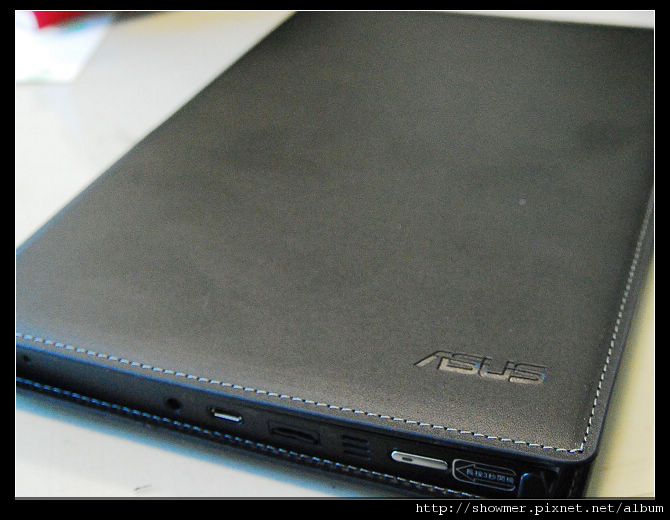
ASUS 風格的AMD原廠 HD6870 圖片欣賞
- Nov 05 Fri 2010 15:54
-
99/11/26(五)~27(六)南區基礎人像攝影班 (含外拍)

報名網址請點下一行
99/11/26(五)~27(六)南區基礎人像攝影班 (含外拍)
手持單眼相機就一定拍得比傻瓜相機好嗎?即使是使用傻瓜相 機,照片就一定傻瓜嗎?您是否清楚相機內的各種設定對拍攝品質的影響呢?手持高性能單眼相機,拍出來的人像是否還是感覺傻傻的呢? 本課程將以美感的思維出發,帶領學員從認識相機開始,並經由戶外人像實戰教學,到最後如何產出具有質感的人像作品為本課程之目標。
◎課程對象:初學者
◎上課時間:
第一節 11/26 ( 五 ) 18:30~22:00
第二節 11/27 ( 六 ) 09:00~12:00
第三節 11/27 ( 六 ) 15:00~18:30
◎課程綱要與分配 :
一、 11/26 18:30~22:00
□ 觀念建立: 美感攝影、圖像價值觀、金錢遊戲。
□認識相機: 光圈、快門、 ISO 、鏡頭特性、像素、景深、對焦、白平衡補
償、 APS M 、 影像格式操控模式 .. 等。
□ 基本周邊: 閃燈等人像控光工具介紹、雲台腳架、快門線。
□人像 構圖 法: 視覺焦點 、 空間感構圖法 、 互動式構圖 、 陳述式構圖 、 時間點
構圖、對比構圖法 、 你沒注意到的人像死角。
二、 11/27 09:00~12:00 人像外拍實戰 & 戶外教學 ( 認識光線 )
□ 認識光線: 光線質特性、光線與攝影、陰影佈局。
三、 11/27 15:00~18:30
□ 後製處理: 基礎色彩學、有效率的後製軟體 Lightroom 、人像修圖、網路照
片優化處理。
□ 自我訓練法
◎上課地點: 高雄市三民區九如二路 681 號 3 樓 中華民國設計師協會;攝影家手札南區教室
◎ 授課講師: 攝影家手札 南區幹事傑西
現任:
□ 誠品書店高屏區特約 攝影師
( 負責高屏地區七家分店月刊與活動拍攝每月發行兩萬份 )
□ CAMERA 攝影誌南區編輯/專書專欄作者
□ 攝影家手札南區幹事/講師 (負責人像外拍與商業活動舉辦 )
□ 蕃薯糖影像藝術 (商業攝影、婚禮紀錄、婚紗、寫真)
□ 夢時代饌巴黎大飯店特約
□ 樂天與奇摩皇冠級網拍業者特約
相關著作與展覽活動:
□ 閃光燈人像密技大公開
□ 用光作畫 ( Canon Picture style 相片風格 )專書
□ SonyA900&A850 完全解析
□ Sony α550、α500、α450完全解析
□ Sony NEX-5/NEX-3 旅遊攝影超好拍
□ 望遠鏡頭如何拍100%實例解說
□ 2010高雄好玩漢字節 "字物櫃" 日星鑄字行
□ 2010 W-bedo臉書攝影塗鴉展
=============================================================
【報名、繳費方式】
◎一律由服務部 孟博先生統籌處理。
1 請點右上 " 我要購買 " 即可報名
2. 無信用卡特殊繳費機制請見下端 購物須知
3. 報名本活動請留聯絡電話
●完成報名者服務部會EM通知您 (有問題請0928542431service@photosharp.com.tw 孟博服務謝謝您) 已報名屆時請參加提前報到上課活動感謝您。
●服務部聯絡人: 0928-542431 孟博竭誠為您服務。
●主辦南區總幹事 : 0973-138001 阿樂老師
●報名後請常瀏覽標題公告事宜如遇不可抗力因素而改期或取消,主辦者會在標題公告週知
● 活動前 5 天不克參加者 . 恕諒不退費但可自請人代替。
● 有任何狀況敬請時刻瀏覽版上公告週知謝謝您。
( 拍攝現場規則 )
1. 請勿遲到,並隨身攜帶繳費證明 VIP 證卡。
2. 請遵從主辦人員的調度指揮 : 不要中途脫隊 , 若有事需提前離開 , 請照會主辦人員。
3. 請尊重及維護模特兒及個人的形象 , 勿拍攝穿幫或不雅鏡頭。
4. 請參加者保持禮讓精神 . 每位置每分即換人拍 . 讓大家都可以有位置拍攝到好作品。
5. 不得向模特兒詢問私人資料 : 包括 E-Mail, 電話 , 地址 , 這已是外拍活動的慣例 . 請勿造成模特兒的
困擾。
6. 休息時間 , 勿干擾模特兒 : 活動休息的時間 , 請勿再對模特兒進行拍攝 , 或是在此時間要求合照 , 簽
名 , 請給模特兒充份的休息時間 , 以利後續活動的進行。☆請謹守勿碰觸模特兒肢體的原則。若有
外拍照片想贈與模特兒 , 請於外拍時轉交工作人員。
7. 除主辦單位之外 , 請勿攜帶 DV/MV/D8/Hi8... 等攝錄影機。
8. 為免模特兒疑慮 , 請勿攜帶 B+W093 / Hoya R72 濾鏡。
9. 除指定拍攝模特兒外 , 勿拍攝現場工作人員或是當次實習的模特兒。
( 作品發表規則 )
1.
著作權為拍攝者所有,但不得使用於商業用途如商業出版、發行用途 ( 例如圖書、專刊、月曆、名信片 ... 等 )
,主辦單位仍保有模特兒肖像權利與設計相關合作單位 ( 如彩粧、服裝、建築設計、廣告文宣、經紀公司 )
之拍攝、活動、文宣事宜,主辦單位保有視覺設計之著作權利,模特兒得同意主辦單位有權發表於本站年度書刊及測試報告文章、文宣中使用以互助共惠效益之。
2. 可發表於攝影類網站之作品發表區,和網友進行技術交流,但不得發表於違反社會風俗之貼圖網站。
3. 拍攝者為著作權擁有者,當相片遭轉貼,或導因於相片之發表致 ( 模特兒 / 主辦單位 ) 權益、形象受損,拍攝者同意以善意立場,盡力保護協助主辦單位保障模特兒的權益。
- Nov 04 Thu 2010 14:24
-
清除輸入cydia soucre時打錯的網址
找到 cydia.list 這個檔案
可以找到你安裝過的sources
EX:
deb http://apt.iphone4.tw/ ./
deb http://cydia.xsellize.com/ ./ <<<<這是正確網址
deb http://cydia.xxxllizze.com/ ./ <<<<這一行是打錯的刪掉可以了
在進入cydia 時就不會再出現error了
- Nov 03 Wed 2010 14:54
-
不JB也可以自由下載檔案與影片---Downloads

本文引用自kocpc - [iPhone]不JB也可以自由下載檔案與影片---Downloads
iPhone的iOS是非常不親民的智慧手機OS,內建的網路瀏覽器不但不支援FLASH也不能下載任何檔案,不過最近App
Store的審查似乎有比較開放,現在有一個可下載影片、附件等等資料的「Downloads」就悄悄的上架了,可見得App
Store對iPhone的限制真的有慢慢放寬了,筆者在這邊簡單的作軟體介紹。
首先去App Store搜尋「Downloads」並下載安裝(1.99美金):
安裝後直接執行「Downloads」:
「Downloads」本身其實就是一個功能相當完整的網路瀏覽器,右下角的放大圖示可隱藏下方的工具列:
可將瀏覽的網頁加入書籤(不會匯入原Safari的內容):
可開啟儲存的書籤:
「Downloads」在使用上與一般的瀏覽器差別不大,不過最大的不同之處就是「Downloads」可以下載影片與網頁中的附件,筆者以影音網站「Youtube」為例,以往iPhone想要直接下載Youtube影片必須要花錢購買「貴森森」的Yourtube,而且還要另外開啟iPhone內的Youtube程式才能下載,現在使用「Downloads」就簡單多了:
▲先進入行動版Youtube網頁,點選一則影片。
在影片上方按住會出現選項可開啟(OPEN)、下載(Download)、複製(Copy),選擇下載後在工具列的「Downloads」就會顯示下載進度:
直接點選影片還可以直接播放:
還可以全螢幕播放:
點選檔案旁邊的箭頭還可以選擇開啟方式,以影片檔案來說可以TV-OUT、E-mail、選擇程式開啟(OPEN IN...)或將影片加入到相簿中(Add to Photos)這樣同步時就可以將影片COPY出來:
「OPEN IN...」可以選擇開啟的程式,在檔案列表中也可以刪除、搬移或建立目錄:
在設定(Settings)中可設定檔案分享、密碼、首頁、搜尋引擎,不過最重要的是在iPhone預設的Safari瀏覽器中插入下載的快捷書籤(Install Safari Bookmarklet):
▲點選「Install」後軟體會在Safari中開啟一個Bookmarklet Installation的網頁。
在Safari的Bookmarklet Installation網頁中先加入到書簽中(此時已經在Safari瀏覽器了):
使用「編輯」修改「Open with Downloads」的內容:
將網址內容中的javascript:window...之前的所有內容刪除改成右圖的內容:
▲這樣日後在內建的Safari瀏覽器中如果想要下載任何檔案只要開啟書籤中的「Open with Downloads」,即會在「Downloads」中開啟該網頁內容,接著您就可以下載網頁內的檔案了(不JB也可以下載檔案)。
筆者測試過連蘋果日報的影片都可以正常下載喔:
- Nov 02 Tue 2010 15:17
-
圓滑的金牌 Thermaltake Toughpower Grand 750W 純開箱
- Nov 01 Mon 2010 00:34
-
[轉貼]敗家必備!全球跨國付款超方便的好工具~PayPal
- Oct 28 Thu 2010 14:19
-
【限時免費】 價值35美金的影片轉換工具PCHand Video Converter 萬聖節免費送永久序號!

文章轉自Mobile01網友表象假的可笑
活動網頁
支持輸入格式
影片:avi, mpg, mp4, mpeg, wmv, rm, mov, m4v, rmvb, asf, Xivd, Divx, flv, mkv, mod
mp4, avi, 3gp, flv, m4v, mkv, mpeg-1, mpeg-2, wmv, Xivd, Divx
HD 影片:AVCHD(mts, m2ts), MTS, M2TS, MKV,H.264/AVC
支持輸出格式
影片:mp4, avi, 3gp, flv, m4v, mkv, mpeg-1, mpeg-2, wmv, Xivd, Divx
HD 影片:HD AVI Video (*.avi), HD WMV Video (*.wmv), HD MPEG-4 Video (*.mp4), HD MPEG-2 Video (*.mpg), HD H.264/AVC Video (*.mp4)
好消息是此軟件目前正在舉辦萬聖節大贈送活動,時間為10/26 – 10/31,只要在這段期間進入活動網頁,在Giveaway的字段填入你的信箱,按下Submit後就會在信箱收到帶有註冊碼的郵件。
安裝完成,運行軟件後填入註冊信息即可。
- Oct 27 Wed 2010 23:40
-
[Cydia] infinifolders幫你的iphone資料夾解開封印(需JB)
- Oct 26 Tue 2010 11:01
-
重拾年少的樂趣...簡單好玩的Mega Man(MM8BDM)
- Oct 26 Tue 2010 01:29
-
[iPhone]導航與在地生活的理想結合---導航王Pro版

本文引用自kocpc - [iPhone]導航與在地生活的理想結合---導航王Pro版
增加抽獎活動,抽出四個導航王免費序號,詳情請看本文末
前陣子頗受好評的國產導航軟體「導航王」終於也登入iPhone的App Store平台,而且也是賣蠻合理的9.99美金,之前筆者已經有寫過Android版的導航王(請點我)而iPhone版在內容與使用介面幾乎是100%的完整移植,相同內容筆者不再贅述,在本篇主要以「導航王」iPhone版來作簡單的介紹。
首先看到進入iPhone版導航王畫面,不說的話還會以為是筆者偷懶引用舊圖:
主畫面選單一樣以生活資訊、導航地圖、定位設定等三大項組成:
生活資訊也是跟Android版相同,導航王與PAPAGO最大的差別之一就是在LBS(適地性服務)方面功能作得非常完善,使用起來非常方便:
筆者選擇其中幾項來作測試,首先是「即時路況」一樣有即視路況影像,不過比較可惜的是靜畫,並不是即時影片:
另一個很實用的功能是電影資訊的查詢,可查詢電影院、影片名稱進行查詢:
連電影的內容大綱都有介紹,也可以撥打電話到戲院或查詢當天的廠次:
另一個「我的周邊」可以查詢所在地附近的餐廳、購物中心、醫院等設施:
所有景點都有地址、電話等相關資訊,可直接導航到當地,部分景點還會有「奇磨生活家」的網友評論:
旅遊書內容也與Android版相同,介紹也算完整,但是景點書的數量我個人覺得還有成長的空間:
其他功能如查詢大眾交通工具與聯絡人導航也都健在:
不過「導航王」還真的是100%移植,我個人覺得是缺點的部分也完整保留,如地址導航(路段地址)整體輸入流程比較壟長,以下面的地址(台南市義安街XXX號)為例筆者總共花了10個步驟才完成:
▲先選擇縣市與行政區。
選擇定址方式後輸入路名:
因為導航王有內建自己的快拼輸入法,所以我們只要輸入路名每個字的第一個注音就可以找到,有相同讀音的話再從「候選詞」下去選擇:
接下來要確定路名後才能開始輸入門牌號碼:
再次選擇門牌號碼後確定:
這樣就能導航到當地了,但筆者個人覺得「導航王」可以參考一下PAPAGO的作法,在縣市行政區部分那邊也許可以考慮省略(相同地址PAPAGO只要三個步驟就可以完成):
「關鍵字」搜尋也是要先選擇縣市後才能使用快拼輸入:
▲筆者個人也是認為縣市的選擇是有點多此一舉啦,因為如果遇到不確定目的地所在縣市時會讓搜尋結果反而比較難找到。
最後看看導航軟體最重要的靈魂---導航進行時的畫面與介面,有日夜的分別轉彎方向提示與實景圖一樣不缺但是沒有跟PAPAGO一樣的3D模型提示比較可惜(這部份我個人覺得可有可無,當然是有的話是有加分的效果):
另外右下「地圖顯示」有三種顯示模式;
▲就筆者個人觀察iPhone版在導航方面還有加入「慣性導航」的功能,可配合iPhone4的電子羅盤與G-Sensor使用在沒有GPS訊號的隧道等地點也不會馬上中斷導航。
整體來說導航王在「在地性」與「使用便利性」方面比國內另一個導航軟體「PAPAGO」優秀,但是美工與地址定位流程等等細節筆者個人覺得還有改善空間,如果您比較在意「在地性」的使用便利性的話那麼「導航王」絕對是您正確的選擇。
點我下載「導航王Pro版」(9.99美金)11月份會調回19.9美金喔!
如果擔心不合用的話也可以先下載免費的「導航王Lite版」(無導航功能)試用後再決定要不要購買喔!
- Oct 25 Mon 2010 00:08
-
[Cydia]SwitcherPlus幫助你快速關閉被多工待命的APPS(須JB)

相信很多朋友在使用iOS4.0以後的多工會有感覺到一定的困擾
因為iOS因多工而待命的apps無法因為重開機就關閉
且要關閉多工待命下的apps不是那樣的有智慧
它須一個個的去關閉它
- Oct 24 Sun 2010 02:09
-
將iOS4內建的殘廢注音改成完整配置鍵盤Better-Zhuyin版

本文引用自kocpc - [Cydia]將iOS4內建的殘廢注音改成完整配置鍵盤Better-Zhuyin版
前幾天小弟發了一篇皮樂大所發表的輸入法教學後來發現這個方法會移除APPSYNC與install0us(我個人猜測是故意的用意是
叫大家不要使用盜版軟體吧?),因為小弟不察與自我感覺良好(我很少用install0us與安裝破解軟體)造成大家困擾,這幾天我也花了一點時間重新檢視有沒有其他方法,後來想到跟皮樂所做的「Optimized-Zhuyin」以外還有一個「Better-Zhuyin」翻了一下果然找到資料,而且也有更新到iOS 4.X版只是要自己手動更新,小弟將之前寫過的教學翻新一下,這一版的優點是不會影響到APPSYNC與installous。
======開始修改======
將本文最後的iOS4專用的修改檔下載後解壓縮:
並將裡面的檔案透過iFunBox複製到\System\Library\Frameworks\UIKit.framework\的目錄裡面:
接下來進入設定 -> 一般 -> 鍵盤 -> 關閉「自動大寫」 -> 啟動「句號快速鍵」 -> 將注音輸入開啟,完成後將iPhone關機重開:
修改後重啟Spring Board或是直接重新開機即可:
接下來再度使用注音鍵盤就變成完整的配置了:
▲就我個人來說就不用花錢買iAccess了....XD
PS:此輸入法依然需要JB後才能使用。
原作者網頁輸入法檔案請到這邊下載。
如果抓不到或有問題的話可使用筆者上傳的載點iOS4點我下載(密碼:http://kocpc.pixnet.net/blog)