
我跟達哥一樣本來想寫的...後來達哥發現有人寫了所以轉貼
然後我就轉貼再轉貼XD
=====這是分隔線=====
本來有點想寫但因為已經有人寫了我就偷懶一下....
傻瓜狐狸 發表在 痞客邦 留言(1) 人氣(8,230)

本文引用自kocpc - [iPhone]導航與在地生活的理想結合---導航王Pro版
增加抽獎活動,抽出四個導航王免費序號,詳情請看本文末前陣子頗受好評的國產導航軟體「導航王」終於也登入iPhone的App Store平台,而且也是賣蠻合理的9.99美金,之前筆者已經有寫過Android版的導航王(請點我)而iPhone版在內容與使用介面幾乎是100%的完整移植,相同內容筆者不再贅述,在本篇主要以「導航王」iPhone版來作簡單的介紹。
首先看到進入iPhone版導航王畫面,不說的話還會以為是筆者偷懶引用舊圖:
主畫面選單一樣以生活資訊、導航地圖、定位設定等三大項組成:
生活資訊也是跟Android版相同,導航王與PAPAGO最大的差別之一就是在LBS(適地性服務)方面功能作得非常完善,使用起來非常方便:
筆者選擇其中幾項來作測試,首先是「即時路況」一樣有即視路況影像,不過比較可惜的是靜畫,並不是即時影片:
另一個很實用的功能是電影資訊的查詢,可查詢電影院、影片名稱進行查詢:
連電影的內容大綱都有介紹,也可以撥打電話到戲院或查詢當天的廠次:
另一個「我的周邊」可以查詢所在地附近的餐廳、購物中心、醫院等設施:
所有景點都有地址、電話等相關資訊,可直接導航到當地,部分景點還會有「奇磨生活家」的網友評論:
旅遊書內容也與Android版相同,介紹也算完整,但是景點書的數量我個人覺得還有成長的空間:
其他功能如查詢大眾交通工具與聯絡人導航也都健在:
不過「導航王」還真的是100%移植,我個人覺得是缺點的部分也完整保留,如
地址導航(路段地址)整體輸入流程比較壟長,以下面的地址(台南市義安街XXX號)為例筆者總共花了10個步驟才完成:
▲先選擇縣市與行政區。
選擇定址方式後輸入路名:
因為
導航王有內建自己的快拼輸入法,所以我們只要輸入路名每個字的第一個注音就可以找到,有相同讀音的話再從「候選詞」下去選擇:
接下來要確定路名後才能開始輸入門牌號碼:
再次選擇門牌號碼後確定:
這樣就能導航到當地了,但筆者個人覺得「導航王」可以參考一下PAPAGO的作法,在縣市行政區部分那邊也許可以考慮省略(相同地址PAPAGO只要三個步驟就可以完成):
「關鍵字」搜尋也是要先選擇縣市後才能使用快拼輸入:
▲筆者個人也是認為縣市的選擇是有點多此一舉啦,因為如果遇到不確定目的地所在縣市時會讓搜尋結果反而比較難找到。
最後看看導航軟體最重要的靈魂---導航進行時的畫面與介面,有日夜的分別轉彎方向提示與實景圖一樣不缺但是沒有跟PAPAGO一樣的3D模型提示比較可惜(這部份我個人覺得可有可無,當然是有的話是有加分的效果):
另外右下「地圖顯示」有三種顯示模式;
▲就筆者個人觀察iPhone版在導航方面還有加入
「慣性導航」的功能,可配合iPhone4的電子羅盤與G-Sensor使用在沒有GPS訊號的隧道等地點也不會馬上中斷導航。
整體來說導航王在「在地性」與「使用便利性」方面比國內另一個導航軟體「PAPAGO」優秀,但是美工與地址定位流程等等細節筆者個人覺得還有改善空間,如果您比較在意「在地性」的使用便利性的話那麼「導航王」絕對是您正確的選擇。
點我下載「導航王Pro版」(9.99美金)
11月份會調回19.9美金喔!如果擔心不合用的話也可以先下載免費的「導航王Lite版」(無導航功能)試用後再決定要不要購買喔!
傻瓜狐狸 發表在 痞客邦 留言(0) 人氣(13,887)
昨天從iOS3.1.3升級iOS4.1並且順便JB了
開文來記錄一下...好幫助自己記憶
1.用電量明顯較3.1.3增加...看起來4.1仍然沒能擺脫iOS4.0.X系列耗電的問題...但相比下仍然比4.0.X較為省電
2.WiFi介面的傳收比起3.1.3明顯較佳也較穩定...我想這應該是耗電的主因
傻瓜狐狸 發表在 痞客邦 留言(0) 人氣(10,537)
本文引用自kocpc - GeoHot釋出 iPhone 4.1 JB工具---limera1n 使用教學
在10月10日的國慶日已經說不玩iPhone
JB的GeoHot大神竟然在他註冊很久的http://www.limera1n.com/釋出了裡面釋出iOS
4.1的JB工具---limera1n,而且幾乎支援全系列iOS4裝置(iPhone 3GS, iPod Touch 3G, iPad,
iPhone 4, iPod Touch 4G)使用方法也很簡單,在此筆者作一下簡單的教學:
1.下載limera1n.exe(點我下載):
2.執行limera1n.exe後執行「make it ra1n」:
3.接下來軟體會教您進入DFU模式,只要跟著照做一定會成功,完成後在您的iPhone中就會有一個「limera1n」捷徑,執行即可:
4.選擇安裝Cydia後選擇「install」:
5.完成後只要在執行「Cydia」即可:
6.接下來的步驟請
是Cydia的設定,下載更新完畢後Cydia會重啟:
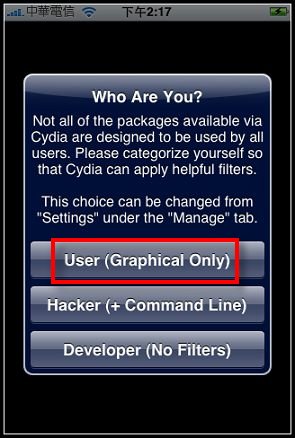
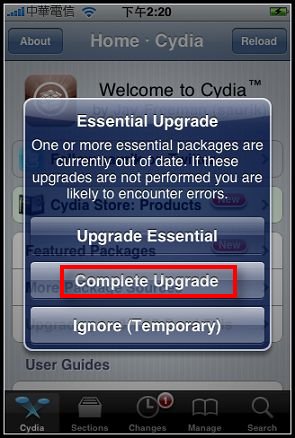
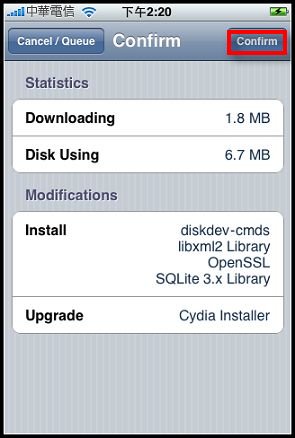
▲整個過程會重啟1~2次。
新增Cydia Source,詳細步驟請參閱這一篇教學(請點我),並將裡面的Source都輸入進Cydia:

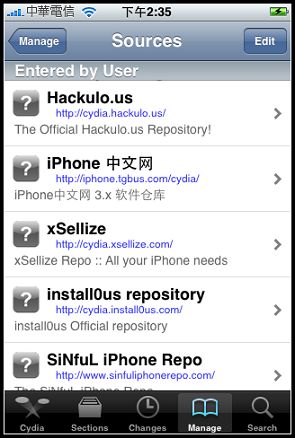
輸入完所有Source後再使用Cydia的搜尋或由各Source中尋找,依序安裝以下軟體:
1.Cydia in Chinese:
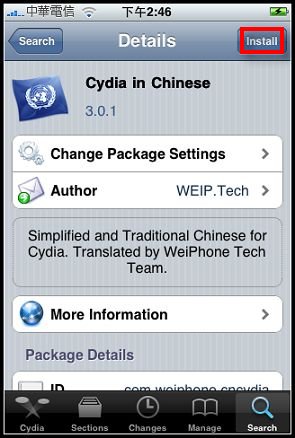
▲將Cydia中文化的外掛。
2.afc2:
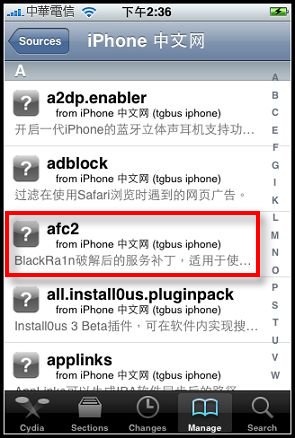

▲這個外掛是讓Blackra1n JB後的iPhone/iPod可以與iFunbox或91助手連線,不再需要Winscp。
3.Appsync for OS 4.0:
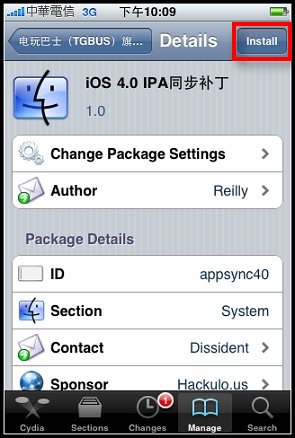
▲這個外掛是讓JB後的手機可以安裝自行下載的IPA。
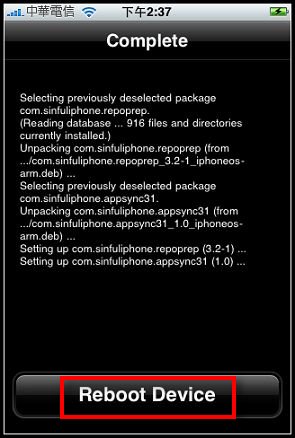
▲APPSYNC安裝後會重新開機,裝完後記得要先下載一套免費軟體來激活他。
4. SBSettings:
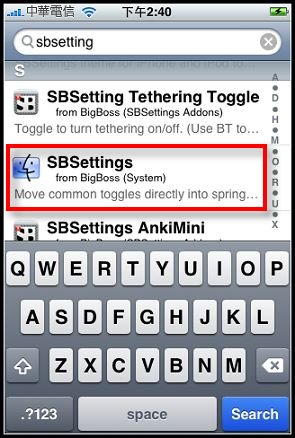
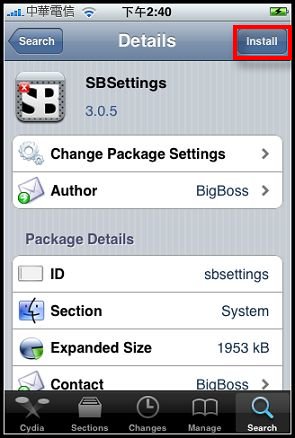
▲SBSettings
功能很多,如記憶體/電量的顯示,也可以快速開啟關閉WIFI與藍芽功能,更可以重新開機或強迫關機,但我覺得最重要的功能是SBSettings可以讓
iPhone進入安全模式,這個功能很重要因為如果因為安裝了某軟體導致機器不穩或Cydia掛掉時都可以用安全模式來解決。請注意,
本方法因為不含破解啟動鎖與解BASEBAND,所以不支援美版有鎖的機種,因為你更新到4.1後就會直接變成磚,所以美版機的朋友千萬不要跟著作,等其他團隊的破解吧。
傻瓜狐狸 發表在 痞客邦 留言(0) 人氣(20,848)
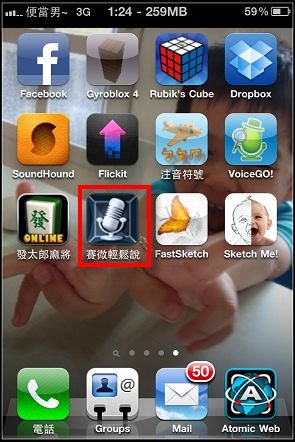
我也會想買這個軟體...懶人超適用的
本文引用自kocpc - [iPhone]輸入簡訊的利器---賽微輕鬆說登陸iPhone平台
傻瓜狐狸 發表在 痞客邦 留言(0) 人氣(16,151)
本文轉貼自http://kocpc.pixnet.net/blog/trackback/d02e3541f8/26979088
今天最大的消息就是DEV TEAM的COMEX神人釋出了
iOS4 全系列JB的方法。對,是「方法」因為根本連程式都不需要!!
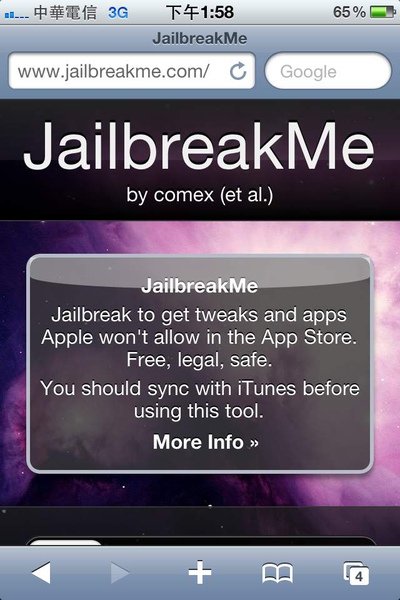
只要使用iPhone裡的瀏覽器開啟網址http://jailbreakme.com或http://jailbreakme.modmyi.com/,以下是筆者使用iPhone4 JB所擷取的畫面(連評測文還沒寫完JB就出了...XD):
▲開啟http://jailbreakme.com後將畫面往下拉。
▲最下方的拉BAR往旁邊拉就JB完成了,對!這樣就完成了,不是筆者打混!
接下來iPhone會從http://jailbreakme.com那邊自動下載CYDIA,安裝完回主畫面就會看到CYDIA,JB就算成功了(但因為現在大塞車中,所以請大家耐心等候,筆者是用Atomic Web Browse下載成功的):
接著進入CYDIA後就完成了,剩下的步驟請參閱
接下來是Cydia的設定,步驟都跟之前寫的iOS4一樣:
▲整個過程會重啟1~2次。
新增Cydia Source,
詳細步驟請參閱這一篇教學(請點我),並將裡面的Source都輸入進Cydia:
輸入完所有Source後再
使用Cydia的搜尋或由各Source中尋找,
依序安裝以下軟體:
1.Cydia in Chinese:
▲將Cydia中文化的外掛。
2.afc2:
▲這個外掛是讓Blackra1n JB後的iPhone/iPod可以與iFunbox或91助手連線,不再需要Winscp。
3.Appsync for OS 4.0:
▲這個外掛是讓JB後的手機可以安裝自行下載的IPA。
▲APPSYNC安裝後會重新開機,裝完後記得要先下載一套免費軟體來激活他。
4. SBSettings:
▲SBSettings
功能很多,如記憶體/電量的顯示,也可以快速開啟關閉WIFI與藍芽功能,更可以重新開機或強迫關機,但我覺得最重要的功能是SBSettings可以讓
iPhone進入安全模式,這個功能很重要因為如果因為安裝了某軟體導致機器不穩或Cydia掛掉時都可以用安全模式來解決。
此次要注意的地方有理論上
是全系列(iPhone4、iPhone3Gs、iPhone 3G、iPod Touch、iPad)iOS4都可以使用,但應該都要先升到iOS4(代表iTunes也要升到9.2之後的版本),另外現在整個網站速度很慢大家要多忍耐忍耐。
傻瓜狐狸 發表在 痞客邦 留言(0) 人氣(9,145)
 美食與旅行 (10)